## 왜 내 작업표시줄에 원치 않는 뉴스가 뜰까?
컴퓨터를 켰는데 작업표시줄 한구석에 생뚱맞은 날씨 정보나 연예 뉴스가 떠서 집중력이 흐트러진 적 없으신가요?
저도 처음엔 “오, 편하네?” 싶었지만, 마우스만 살짝 스쳐도 커다란 창이 팝업되는 바람에 작업 흐름이 끊기기 일쑤였습니다.
마이크로소프트는 사용자 편의를 위해 이 기능을 기본으로 켜두었지만, 사실 이 위젯은 메모리를 점유하고 네트워크 대역폭을 미세하게나마 소모합니다.
그래서 많은 전문가들이 시스템 최적화를 위해 가장 먼저 끄는 기능이기도 하죠.
## 윈도우 10에서 날씨 뉴스 끄는 법 (가장 빠른 길)
윈도우 10 사용자는 설정 창을 깊숙이 들어갈 필요도 없습니다.
하지만 메뉴 위치를 정확히 모르면 헤맬 수 있죠.
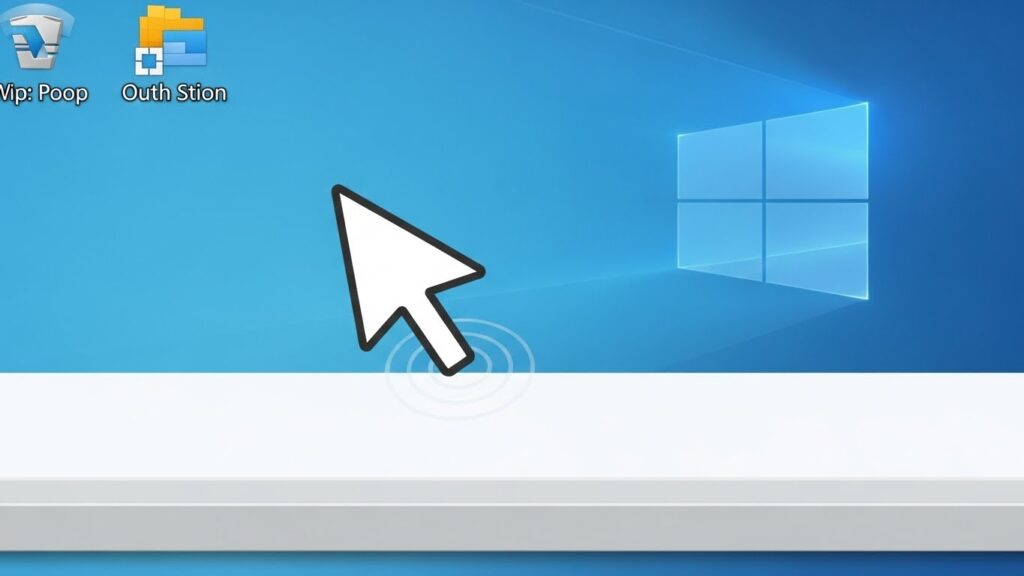
1. 작업표시줄의 빈 공간(아이콘이 없는 곳)에 마우스 오른쪽 버튼을 클릭하세요.
2. 나타나는 메뉴 리스트에서 **[뉴스 및 관심사]** 항목을 찾습니다.
3. 하위 메뉴에서 **[끄기]**를 선택하면 끝입니다.
“정말 이게 다인가요?” 네, 정말 이게 전부입니다. 만약 날씨 아이콘은 남겨두고 뉴스 창이 자동으로 열리는 것만 막고 싶다면 [가리키면 열기] 체크를 해제해 보세요.
## 윈도우 11 위젯 완벽 제거 가이드
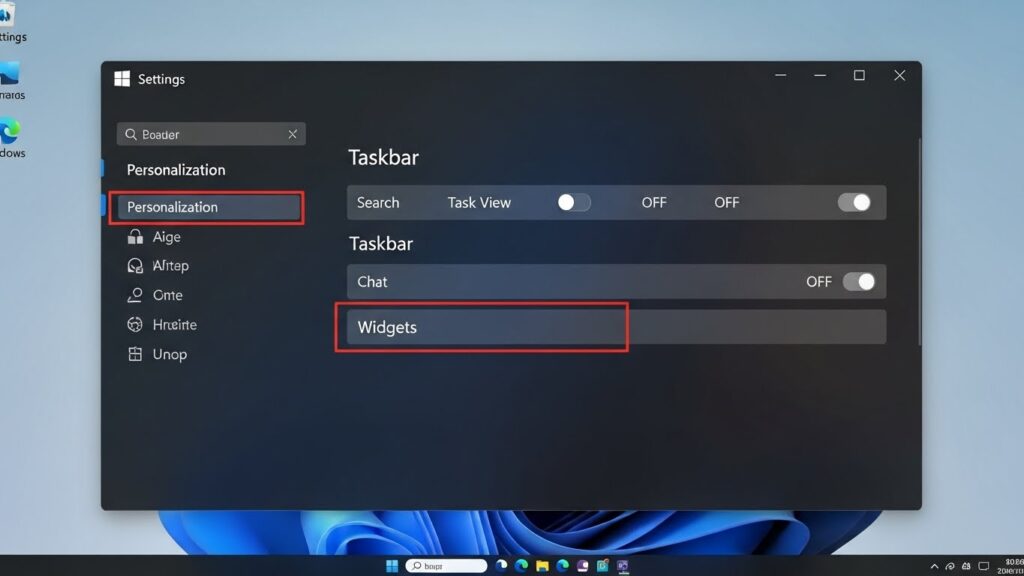
윈도우 11은 10 버전과 방식이 조금 다릅니다.
중앙 정렬된 인터페이스 때문에 설정 위치가 바뀌었거든요.
### 윈도우 11 설정 단계별 요약
| 단계 | 실행 방법 | 비고 |
| :— | :— | :— |
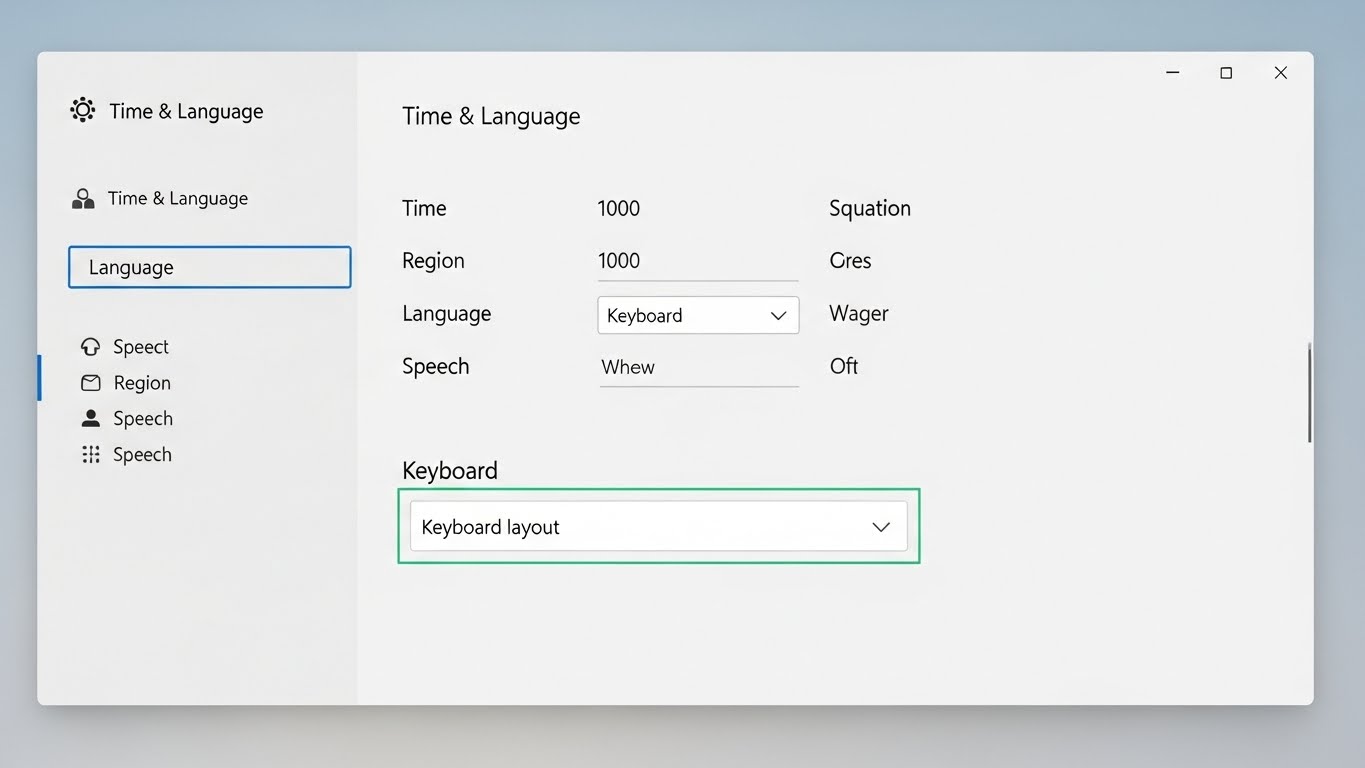
| 1단계 | 작업표시줄 우클릭 후 **[작업 표시줄 설정]** 선택 | 설정 앱으로 바로 이동 |
| 2단계 | **[작업 표시줄 항목]** 섹션 확인 | 상단에 위치함 |
| 3단계 | **[위젯]** 스위치를 ‘끔’으로 변경 | 즉시 아이콘 사라짐 |
이렇게 하면 왼쪽 하단(또는 설정에 따라 중앙)에 있던 날씨 아이콘이 마법처럼 사라집니다.
하지만 간혹 시스템 오류로 인해 다시 살아나는 경우가 있는데요.
그럴 때는 PC를 한 번 재부팅해 주면 설정이 완벽하게 고정됩니다.
## 고급 사용자를 위한 영구 비활성화 (레지스트리)
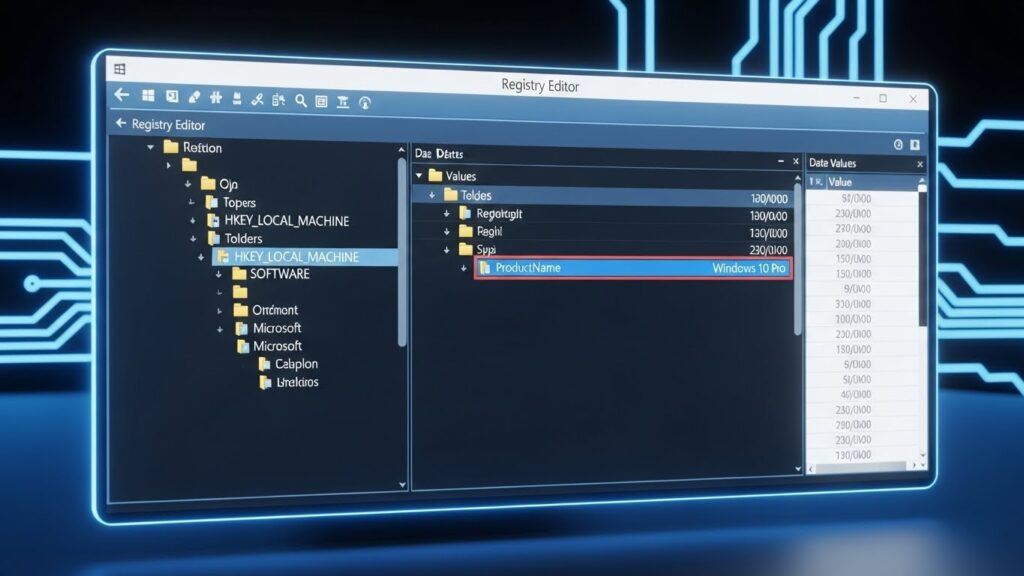
일반적인 방법으로 해결되지 않거나, 회사 공용 PC 등에서 정책적으로 기능을 막고 싶을 때 사용하는 방법입니다.
먼저 `Win + R` 키를 눌러 실행창을 띄운 뒤 `regedit`을 입력하세요.
다음 경로를 복사해서 주소창에 붙여넣으세요:
`HKEY_CURRENT_USER\Software\Microsoft\Windows\CurrentVersion\Feeds`
오른쪽 목록에서 **ShellFeedsTaskbarViewMode**를 찾아 더블 클릭한 뒤, 값을 **2**로 변경하면 뉴스 및 관심사가 강제로 종료됩니다.
– [ ] 작업표시줄 우측 하단(또는 좌측)에 날씨 아이콘이 사라졌는가?
– [ ] 마우스를 올렸을 때 원치 않는 팝업이 뜨지 않는가?
– [ ] 작업표시줄 설정 메뉴에서 ‘위젯’ 항목이 비활성화되었는가?
– [ ] 시스템 재시작 후에도 설정이 유지되는가?
## 자주 묻는 질문 (FAQ)
**Q: 날씨 정보만 보고 뉴스는 안 볼 수 없나요?**
A: 아쉽게도 윈도우 10/11 기본 기능에서는 날씨와 뉴스가 한 세트로 묶여 있습니다. 날씨만 보고 싶다면 별도의 날씨 앱을 설치하거나 웹 브라우저 즐겨찾기를 활용하는 것이 깔끔합니다.
**Q: 위젯을 껐는데 왜 메모리 점유율은 그대로인가요?**
A: 설정 변경 후 바로 적용되지 않을 수 있습니다. **작업 관리자(Ctrl+Shift+Esc)**를 열어 ‘Windows 탐색기’를 다시 시작하거나 재부팅을 하면 완전히 정리됩니다.
**Q: 다시 켜고 싶을 때는 어떻게 하나요?**
A: 껐던 순서의 역순으로 진행하면 됩니다. 작업표시줄 우클릭 후 [뉴스 및 관심사] -> [아이콘 및 텍스트 표시]를 선택하세요.
## 마무리 및 쾌적한 PC 환경을 위한 팁
오늘은 작업표시줄 날씨 뉴스 끄기 방법을 상세히 알아보았습니다.
사실 이런 작은 설정 하나가 업무 효율에 큰 차이를 만듭니다.
시선을 뺏는 화려한 뉴스 헤드라인보다는 내가 진짜 집중해야 할 작업창에만 시선을 두는 것이 좋겠죠.
추가로 궁금한 점이 있거나 설정 과정에서 막히는 부분이 있다면 언제든 댓글로 남겨주세요.
여러분의 쾌적한 디지털 라이프를 응원합니다!