한창 중요한 문서를 작성하거나, 퇴근 후 꿀맛 같은 게임을 즐기던 중이었습니다.
갑자기 화면이 툭 꺼지더니 ‘윙~’ 소리와 함께 컴퓨터가 혼자 다시 켜지는 그 허무함, 겪어보지 않은 사람은 절대 모릅니다.
저도 지난주에 레이드 도중 컴퓨터가 꺼져서 팀원들에게 정말 미안했던 기억이 있거든요.
차라리 파란 화면(블루스크린)이라도 뜨면 오류 코드라도 검색해볼 텐데, 아무런 예고도 메시지도 없이 재부팅되면 정말 답답하죠?
사실 이런 ‘침묵의 재부팅’은 컴퓨터가 보내는 가장 위험한 구조 신호일 수 있습니다.
통계적으로 블루스크린 없는 재부팅의 70% 이상은 하드웨어 전원 공급 문제와 관련이 있습니다. 방치하면 CPU나 메인보드까지 영구적인 손상을 입을 수 있으니 지금 바로 점검해야 합니다.
수리점에 들고 가기 전, 집에서 드라이버 하나로 해결할 수 있는 5가지 체크리스트를 준비했습니다.
돈 들이지 않고 해결할 수 있는 방법부터 하나씩 짚어드릴게요.
1. 범인은 의외로 가까운 곳에: 멀티탭 노후화
가장 먼저 확인해야 하지만, 의외로 90%의 사용자가 놓치는 부분입니다.
우리는 컴퓨터 본체만 의심하느라 발밑에 있는 멀티탭은 신경 쓰지 않죠.
하지만 고사양 그래픽카드를 쓰거나 여러 주변기기를 연결해 뒀다면, 멀티탭의 허용 용량 부족이 원인일 수 있습니다.
특히 3년 이상 된 저가형 멀티탭은 내부 접점이 헐거워져 순간적으로 전력 공급이 끊기는 현상이 발생합니다.
- ✅ 멀티탭 스위치 불빛이 깜빡거리지 않는가?
- ✅ 에어컨이나 히터 등 전력 소모가 큰 가전과 같이 꽂혀 있지는 않은가?
- ✅ 벽면 콘센트에 직접 연결했을 때도 같은 증상인가?
제 경험상 멀티탭만 고용량 국산 제품으로 교체했는데 거짓말처럼 증상이 사라진 경우가 허다했습니다.
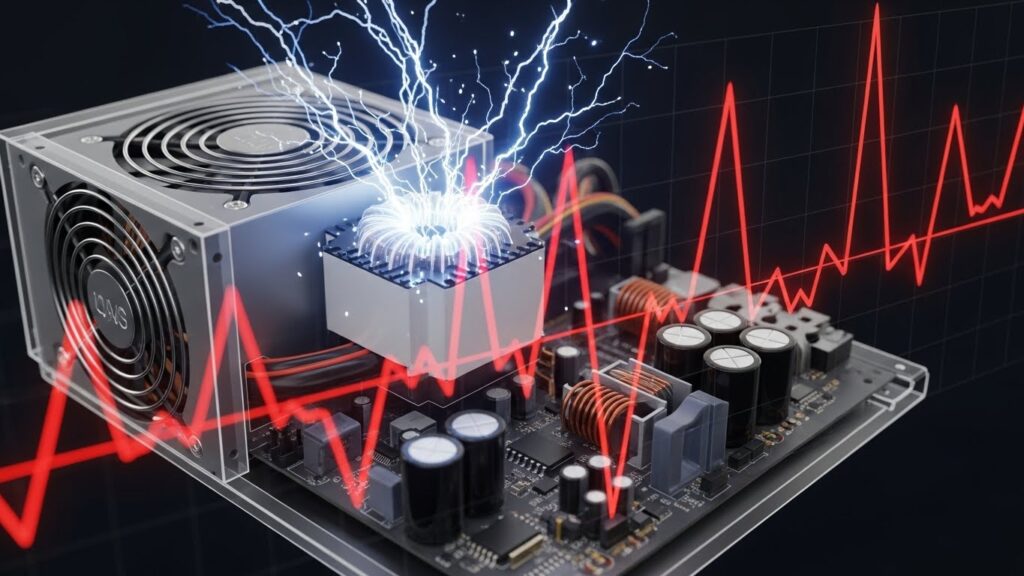
2. 심장마비 증상: 파워 서플라이(PSU) 전압 불안정
컴퓨터의 심장인 파워 서플라이.
이 녀석이 노후화되거나 용량이 부족하면, 그래픽카드가 ‘일 좀 해볼까!’ 하고 전력을 확 끌어다 쓰는 순간 전압을 버티지 못하고 셧다운됩니다.
특히 ‘뻥파워’라고 불리는 저가형 제품들은 표기된 출력보다 실제 출력이 훨씬 낮은 경우가 많죠.
OCCT로 전압 테스트하기
무작정 파워를 새로 살 순 없으니, 소프트웨어로 진단해봅시다.
OCCT 같은 무료 프로그램을 돌려보세요.
‘Power’ 테스트를 진행했을 때 5분도 안 돼서 컴퓨터가 꺼진다면? 100% 파워 서플라이 교체 각입니다.
3. 열받아서 기절함: CPU 및 쿨링 시스템 과열
사람도 열이 40도가 넘으면 쓰러지듯, 컴퓨터도 똑같습니다.
CPU나 그래픽카드는 안전 온도를 넘어가면 부품 보호를 위해 스스로 전원을 차단하는 ‘서멀 스로틀링’ 기능이 작동합니다.
보통 90도~100도 사이가 한계점인데요.
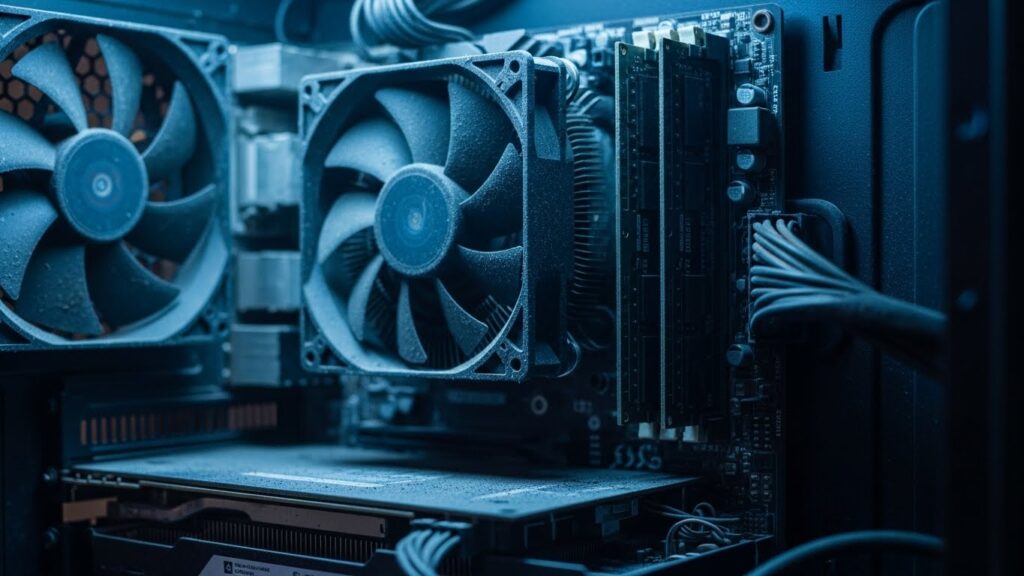
여름철이나 먼지가 꽉 낀 본체 내부에서는 이 온도가 순식간에 도달합니다.
🛠 자가 진단 및 해결법
1. 온도 확인: HWMonitor 프로그램을 켜두고 게임을 돌려보세요. Max 온도가 95도를 찍는다면 쿨링 문제입니다.
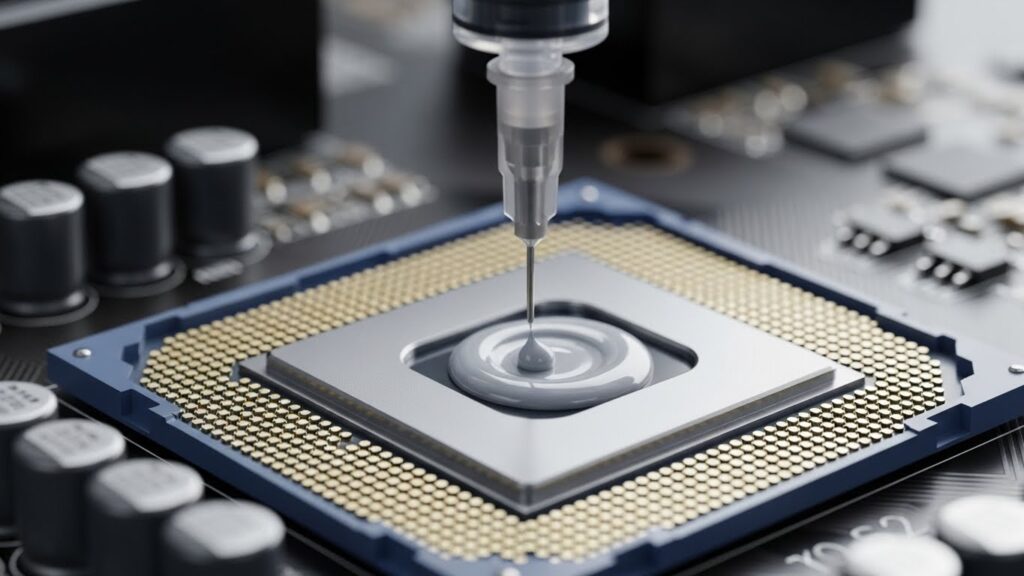
2. 서멀 구리스 재도포: CPU 쿨러를 뜯어보면 회색 연고 같은 게 말라 비틀어져 있을 겁니다. 깨끗이 닦고 콩알만큼 새로 짜주세요. 이것만으로도 온도가 10도 이상 떨어집니다.
4. 접촉 불량의 클래식: 램(RAM)과 그래픽카드
“에이, 설마 램 때문에?”라고 생각하시나요?
컴퓨터 수리 기사님들이 출장 가서 가장 많이 하는 작업 1위가 바로 ‘램 뺐다 꼽기’입니다.
미세한 진동이나 먼지로 인해 슬롯 접촉이 느슨해지면 데이터 전송 중 오류가 발생하고, 이는 곧바로 재부팅으로 이어집니다.
지우개 신공, 아직도 유효합니다
준비물은 문구용 지우개 하나면 됩니다.
- 컴퓨터 전원 코드를 완전히 뽑습니다.
- 램을 슬롯에서 제거합니다.
- 램의 금색 접점 부분(골드핑거)을 지우개로 쓱쓱 문질러 산화막을 제거합니다.
- 지우개 똥을 털어내고 ‘딸깍’ 소리가 날 때까지 다시 끼웁니다.
이 과정은 그래픽카드에도 똑같이 적용됩니다.
단순하지만 가장 강력한 해결책이죠.
5. 윈도우 설정의 배신: 시스템 오류 시 자동 다시 시작
하드웨어가 멀쩡하다면 소프트웨어 설정을 의심해봐야 합니다.
윈도우에는 시스템에 치명적인 오류가 생겼을 때, 사용자에게 묻지 않고 일단 재부팅부터 시키는 옵션이 기본적으로 켜져 있습니다.
이 설정을 끄면 재부팅 대신 오류 메시지를 띄우게 되므로, 원인을 파악하기 훨씬 쉬워집니다.
| 설정 경로 | 변경 값 |
|---|---|
| 내 PC 우클릭 > 속성 > 고급 시스템 설정 | ‘시작 및 복구’ 설정 클릭 |
| 시스템 오류 항목 | ‘자동으로 다시 시작’ 체크 해제 |
심화 과정: 이벤트 뷰어로 범인 색출하기 (Kernel-Power 41)
자, 여기까지 했는데도 원인을 모르겠다면 이제 탐정 놀이를 좀 해야 합니다.
윈도우는 자신이 왜 죽었는지 기록을 남겨둡니다.
이걸 ‘이벤트 뷰어’라고 하는데요.
검색창에 ‘이벤트 뷰어’를 입력하고 실행한 뒤, [Windows 로그] -> [시스템] 탭을 확인해 보세요.
빨간색 느낌표와 함께 ‘Kernel-Power 41’이라는 오류 코드가 보인다면?
이는 “전원이 불규칙하게 꺼졌다”는 뜻입니다.
즉, 윈도우 자체의 문제라기보다는 앞서 말한 1, 2, 3번(파워, 발열, 멀티탭) 하드웨어 문제일 확률이 99%라는 결정적 증거가 됩니다.
결론: 재부팅은 컴퓨터의 비명입니다
지금까지 블루스크린 없이 컴퓨터가 꺼지는 주요 원인들을 살펴봤습니다.
저도 귀찮아서 며칠 미루다가 결국 메인보드까지 쇼트가 나서 거금을 들여 수리했던 아픈 기억이 있습니다.
단순한 재부팅이라고 가볍게 넘기지 마세요.
컴퓨터가 “나 좀 살려줘!”라고 비명을 지르는 것과 같습니다.
오늘의 요약 & 할 일
- 🔌 1단계: 멀티탭을 벽면 콘센트로 바꿔본다.
- 🧹 2단계: 본체를 열어 먼지를 털고 램을 지우개로 닦는다.
- 🌡️ 3단계: HWMonitor로 온도를 체크한다.
- 💾 4단계: 중요한 데이터는 지금 당장 백업한다.

이 글을 읽고 계신 분들의 PC가 부디 큰 고장이 아니길, 먼지 청소 한 번으로 해결되길 진심으로 바랍니다.
혹시 해결이 안 되거나 궁금한 점이 있다면 댓글로 증상을 남겨주세요. 제가 아는 선에서 최대한 도와드릴게요!
#컴퓨터재부팅 #블루스크린없음 #컴퓨터꺼짐 #KernelPower41 #파워서플라이고장 #램접촉불량 #CPU발열 #컴퓨터수리 #윈도우11오류 #PC자가진단 #컴퓨터멈춤 #게이밍PC관리 #멀티탭용량 #이벤트뷰어 #컴퓨터관리


![[숨겨진 성능 200% 해방] 똥컴도 살리는 컴퓨터 속도 빠르게 하는 법 7가지 (실전 가이드)](https://com.enxua.com/wp-content/uploads/2025/12/Whisk_fa211f67bda078d87e04140d6e7fab98dr_20251228_171108.jpeg "[숨겨진 성능 200% 해방] 똥컴도 살리는 컴퓨터 속도 빠르게 하는 법 7가지 (실전 가이드)")