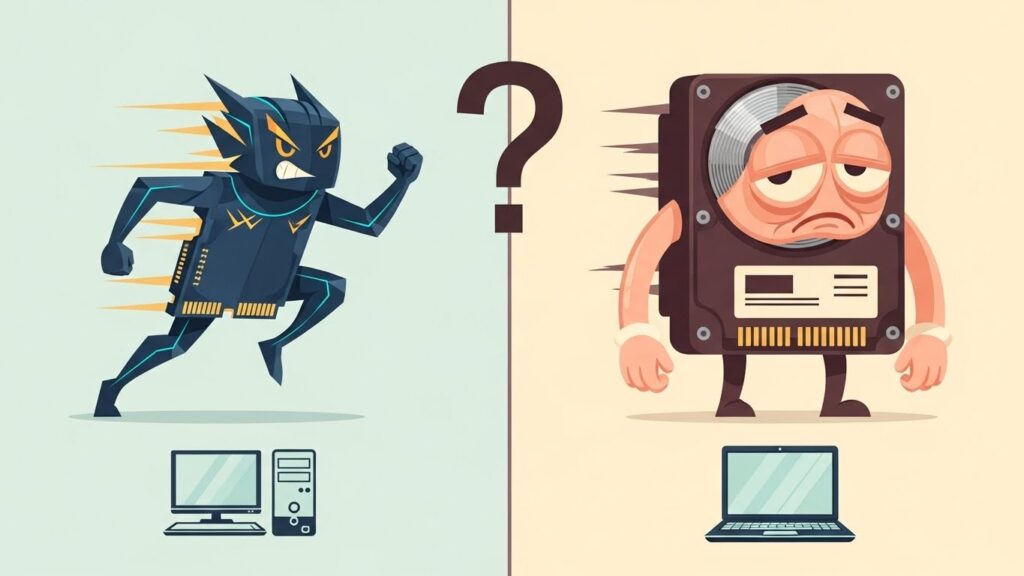
솔직히 말해볼게요.
노트북이나 PC 쓰다가 C드라이브에 ‘빨간불’ 들어온 거 본 적 있으시죠?
저도 지난주에 프로그램 하나 설치하려다가 용량 부족 메시지 뜨는 바람에 정말 식겁했거든요.
급하게 불필요한 파일 지우고, 휴지통 비우고 난리를 쳤는데도
도무지 줄어들지 않는 용량 때문에 스트레스가 이만저만이 아니었어요.
그런데 말이죠.
알고 보니 범인은 엉뚱한 곳에 숨어 있더라고요.
바로 ‘hiberfil.sys’라는 녀석인데요.
이 녀석 하나만 처리했더니,
거짓말처럼 20GB가 넘는 공간이 순식간에 생겨났습니다.
🚀 이 글을 읽고 얻을 수 있는 것
- ✅ hiberfil.sys의 정체와 왜 용량을 차지하는지 완벽 이해
- ✅ 명령어 한 줄로 최대 30GB까지 용량 확보하는 방법
- ✅ 삭제하면 안 되는 경우와 주의사항 체크리스트
- ✅ 삭제하지 않고 파일 크기만 줄이는 고급 꿀팁
복잡한 컴퓨터 지식? 필요 없어요.
오늘 제가 알려드리는 방법대로 딱 10초만 투자해보세요.
답답했던 컴퓨터 속이 뻥 뚫리는 경험을 하게 되실 겁니다.

1. 도대체 hiberfil.sys가 뭐길래?
컴퓨터 탐색기를 열어서 숨김 파일을 보이게 설정하면
C드라이브 최상단에 떡하니 버티고 있는 이 파일,
도대체 정체가 뭘까요?
쉽게 설명해 드릴게요.
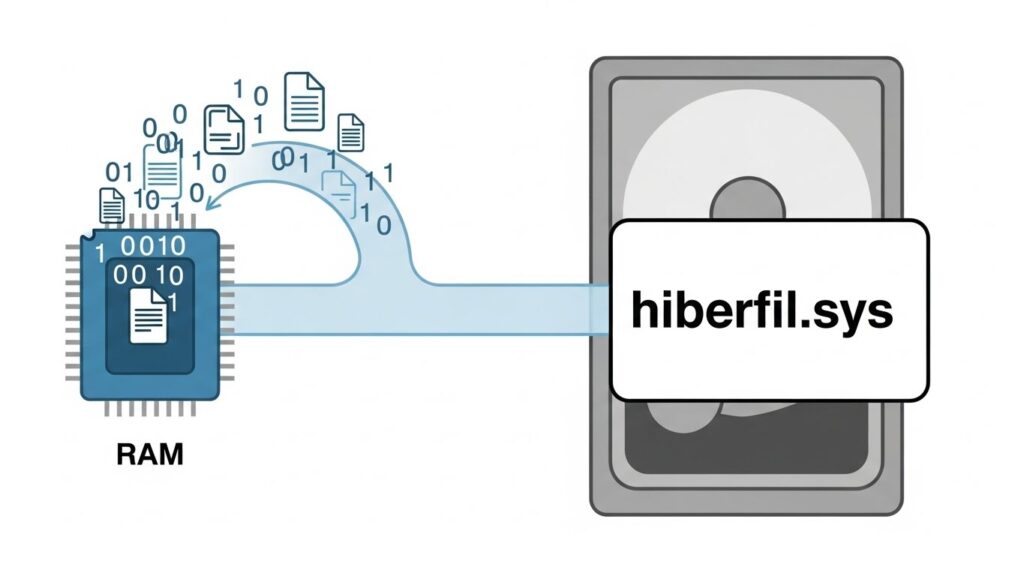
여러분이 컴퓨터를 끄지 않고 ‘최대 절전 모드’로 들어갔을 때,
현재 작업 중이던 모든 내용을 하드디스크에 저장해두는 ‘임시 저장소’ 같은 거예요.
💡 여기서 잠깐! 원리를 알아야 안심이 돼요
컴퓨터에 램(RAM)이 16GB가 꽂혀 있다면,
윈도우는 최대 절전 모드를 위해 미리 16GB만큼의 공간을 hiberfil.sys라는 이름으로 ‘예약’해둡니다.
즉, 램 용량이 클수록 이 파일의 크기도 어마어마하게 커진다는 뜻이죠.
그런데 요즘은 SSD 속도가 워낙 빠르잖아요?
부팅 속도가 획기적으로 빨라졌기 때문에
사실상 데스크톱이나 전원을 자주 연결하는 노트북에서는
이 기능이 ‘계륵’이나 다름없습니다.
쓰지도 않는 기능 때문에
내 소중한 SSD 용량을 몇 십 기가바이트나 낭비하고 있다니,
정말 억울하지 않나요?
2. 10초 컷! hiberfil.sys 삭제하는 실전 방법
자, 이제 본론으로 들어갈게요.
이 파일을 마우스 우클릭해서 삭제하려고 하면 안 지워질 거예요.
시스템 파일이라서 윈도우가 보호하고 있거든요.
하지만 방법은 아주 간단합니다.
친구에게 카톡 보내듯이
컴퓨터에게 ‘명령’만 내리면 됩니다.
STEP 1. 명령 프롬프트(CMD) 실행하기
가장 중요한 첫 단추예요.
무조건 ‘관리자 권한’으로 실행해야 합니다.
1. 윈도우 시작 버튼 옆 [검색] 창 클릭
2. ‘cmd’ 또는 ‘명령 프롬프트’ 입력
3. 마우스 오른쪽 클릭 후 [관리자 권한으로 실행] 선택
(또는 메뉴에 보이는 ‘관리자 권한으로 실행’ 클릭)
STEP 2. 마법의 명령어 입력하기
검은색 창이 떴나요?
뭔가 해커가 된 기분이 들 수도 있지만,
겁먹지 마세요.
아래 명령어를 그대로 복사해서 붙여넣기만 하면 끝입니다.
입력하고 [Enter] 키를 딱 치세요.
아무런 메시지가 안 뜬다고요?
축하합니다! 그게 바로 성공했다는 뜻이에요.
이제 탐색기를 다시 열어보세요.
눈엣가시 같던 hiberfil.sys 파일이 사라지고,
C드라이브 용량이 확 늘어난 걸 바로 확인할 수 있을 거예요.

3. 무조건 지우는 게 답일까? (삭제 전 체크리스트)
여기서 잠깐 멈춰주세요.
무작정 지우기 전에,
이 기능이 꼭 필요한 분들도 분명히 있거든요.
여러분의 상황이 어디에 해당하는지
아래 표를 보고 한 번 체크해보세요.
| 구분 | 삭제 추천 (YES) 👍 | 삭제 비추천 (NO) 👎 |
|---|---|---|
| 사용 기기 | 데스크톱 PC, 전원 연결한 노트북 | 배터리로만 자주 쓰는 노트북, 태블릿 |
| 작업 스타일 | 작업 끝나면 깔끔하게 끄는 편 | 창 100개 띄워두고 그대로 덮었다 펴는 편 |
| 저장 장치 | 빠른 SSD 사용 중 | 오래된 HDD 사용 중 (부팅 느림) |
저는 개인적으로 데스크톱은 무조건 삭제하고요.
노트북은 외부 미팅이 많을 때만 기능을 켜두는 편이에요.
본인의 라이프스타일에 맞춰서 결정하는 게 정답입니다.
4. 심화 꿀팁: 삭제하긴 싫고 용량은 줄이고 싶다면?
“저는 최대 절전 모드도 쓰고 싶고,
용량도 아끼고 싶은 욕심쟁이인데요?”
네, 충분히 그럴 수 있죠.
그런 분들을 위해 준비한 고급 명령어가 있습니다.
파일을 완전히 없애는 게 아니라,
파일 사이즈를 절반으로 확 줄여버리는 방법이에요.
💡 hiberfil.sys 용량 50% 줄이기 명령어
아까처럼 관리자 권한 CMD 창에서 아래 명령어를 입력하세요.
* 다시 원래대로(최대 사이즈로) 돌리고 싶다면 powercfg /h /type full을 입력하면 됩니다.
이 방법을 쓰면 ‘빠른 시작 켜기’ 기능은 유지하면서도
용량은 어느 정도 확보할 수 있어서
가장 현실적인 타협점이 될 수 있어요.
5. 자주 묻는 질문 (FAQ)
hiberfil.sys 삭제와 관련해서
구독자분들이 자주 물어보시는 내용을 정리해봤어요.
Q1. 다시 기능을 켜고 싶으면 어떻게 하죠?
아주 쉽습니다. 삭제할 때 썼던 명령어에서 off를 on으로만 바꿔주세요.
powercfg hibernate on 입력하면 바로 원상 복구됩니다.
Q2. 컴퓨터 성능에 문제가 생기진 않나요?
전혀요! 오히려 불필요한 쓰기 작업이 줄어들어서 SSD 수명에는 더 도움이 될 수도 있습니다.
단, 부팅 속도가 아주 미세하게(1~2초) 느려질 수는 있지만 체감하기 힘들 거예요.
Q3. 윈도우 11에서도 똑같이 적용되나요?
네, 윈도우 7, 10, 11 모든 버전에서 동일하게 작동하는 명령어입니다.
버전 상관없이 안심하고 진행하셔도 됩니다.
마무리하며
지금까지 C드라이브 용량 도둑,
hiberfil.sys를 잡는 방법에 대해 알아봤습니다.
빨간색으로 변해버린 내 컴퓨터 드라이브를 보며
한숨 쉬던 모습은 이제 안녕입니다.
🔥 오늘의 핵심 요약
CMD 관리자 실행 → “powercfg hibernate off” 입력 → 엔터!
단 3단계면 쾌적한 PC 환경이 돌아옵니다.
지금 바로 실행해보시고,
확보한 용량으로 평소 하고 싶었던 게임이나
보고 싶었던 고화질 영화 한 편 다운로드 받아보는 건 어떨까요?
혹시 따라 하시다가 막히는 부분이 있다면
언제든지 댓글 남겨주세요.
제가 아는 선에서 최대한 빠르게 도와드릴게요!