안녕하세요! 여러분의 IT 고민을 속 시원하게 뚫어드리는 블로그 지기입니다.
혹시 지금 컴퓨터를 포맷했거나 새로 샀는데, 인터넷 연결 아이콘에 빨간색 X 표시가 떠 있어서 당황하셨나요?
“아니, 드라이버를 다운로드하려는데 인터넷이 안 되면 어쩌라는 거야?”
아마 이 생각이 가장 먼저 드셨을 거예요. 저도 예전에 급하게 업무용 노트북을 밀었다가 와이파이가 안 잡혀서 멘붕에 빠진 적이 있거든요. 진짜 닭이 먼저냐 달걀이 먼저냐 싸움 같아서 답답하죠.
하지만 걱정 마세요. 인터넷이 끊긴 상태에서도 네트워크 어댑터 드라이버를 설치하고 복구하는 확실한 방법들이 있습니다.
오늘 제가 알려드리는 순서대로만 따라오시면, 컴맹이라도 5분 안에 유튜브를 다시 보실 수 있게 만들어 드릴게요. 자, 그럼 시작해볼까요?
🚀 이 글의 핵심 포인트 3줄 요약
- ✅ 3DP Net은 인터넷 없이도 만능으로 드라이버를 잡아주는 치트키입니다.
- ✅ USB 케이블 하나만 있으면 스마트폰 테더링으로 임시 인터넷이 가능합니다.
- ✅ 제조사 홈페이지 다운로드가 가장 안정적이나, 하드웨어 ID 확인이 필요할 수 있습니다.
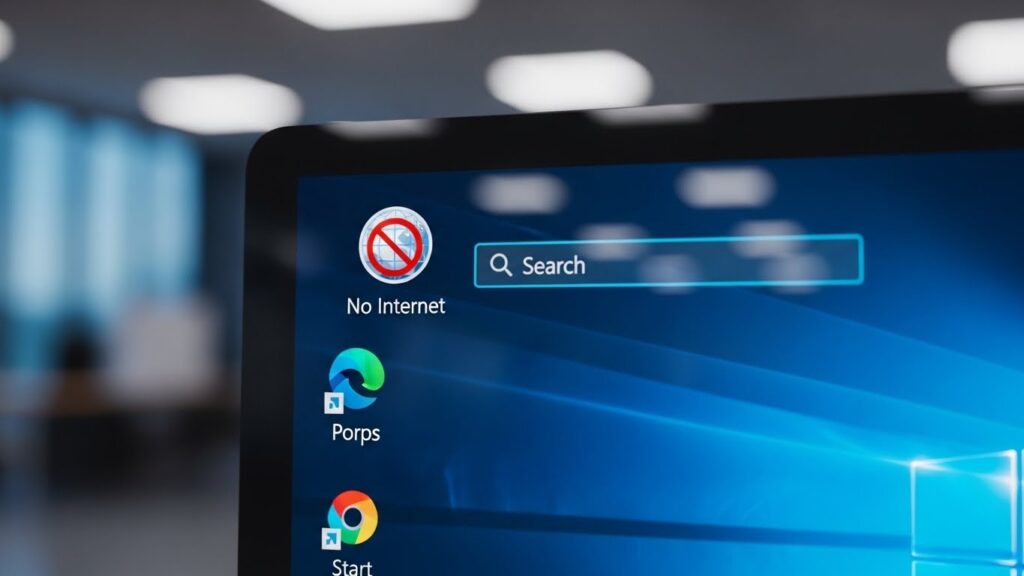
1. 도대체 왜 드라이버가 안 잡히는 걸까요?
먼저 원인부터 아주 살짝 짚고 넘어갈게요. 그래야 해결책이 더 잘 이해되거든요.
보통 윈도우 10이나 11은 설치할 때 자동으로 대부분의 랜카드를 인식해요. 그런데 왜 내 컴퓨터만 안 될까요?
이유는 크게 두 가지예요.
첫째, 너무 최신형 메인보드나 노트북이라서 윈도우 기본 데이터베이스에 드라이버 정보가 없는 경우.
둘째, 반대로 너무 구형이거나 특수한 랜카드를 사용해서 호환성 문제가 생긴 경우죠.
어떤 경우든 해결 방법은 ‘파일’을 넣어주는 건데, 인터넷이 안 되니 외부에서 가져오는 수밖에 없습니다.
2. 필살기: 3DP Net (만능 해결사)
이건 한국 컴퓨터 사용자라면 무조건 알고 계셔야 하는 국민 프로그램이에요. 저도 USB에 항상 이 파일을 넣고 다녀요.
3DP Net은 용량이 좀 크긴 하지만(약 100MB 이상), 전 세계 거의 모든 랜카드 드라이버를 내장하고 있어요. 즉, 인터넷 연결 없이도 설치가 가능하다는 게 핵심이죠.
🛠️ 3DP Net 사용 단계별 가이드
1. 인터넷이 되는 다른 PC나 스마트폰을 준비하세요.
2. 검색창에 ‘3DP Net’을 검색해서 최신 버전을 다운로드합니다.
3. 파일을 USB에 담아서 인터넷이 안 되는 문제의 PC로 옮겨주세요.
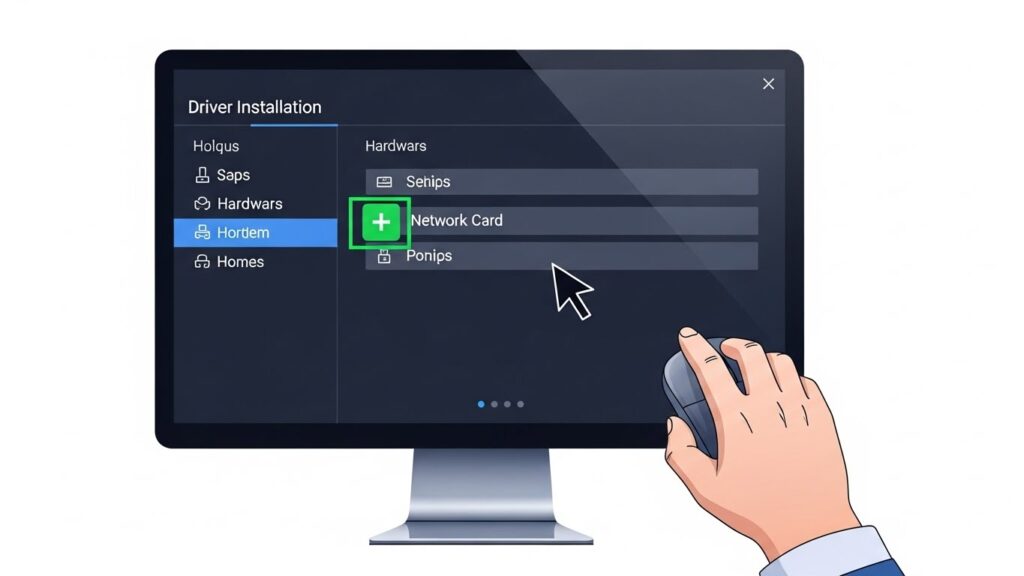
4. 프로그램을 실행하면 자동으로 내 랜카드를 인식합니다.
5. 화면에 뜬 랜카드 이름(보통 초록색 +표시)을 클릭하면 설치가 시작됩니다.
이 프로그램의 장점은 복잡한 모델명을 몰라도 알아서 찾아준다는 거예요. 클릭 한 번이면 90% 이상 해결됩니다.
만약 스마트폰으로 받았다면, 폰을 PC에 연결해서 파일 탐색기로 옮기시면 돼요.
3. 인터넷이 급할 땐? 스마트폰 USB 테더링 활용하기
“당장 USB도 없고, 다른 컴퓨터도 없는데요?”
이런 분들을 위해 제가 자주 쓰는 꿀팁을 공개할게요. 여러분 손에 들려 있는 스마트폰이 훌륭한 무선 랜카드가 될 수 있다는 사실, 알고 계셨나요?
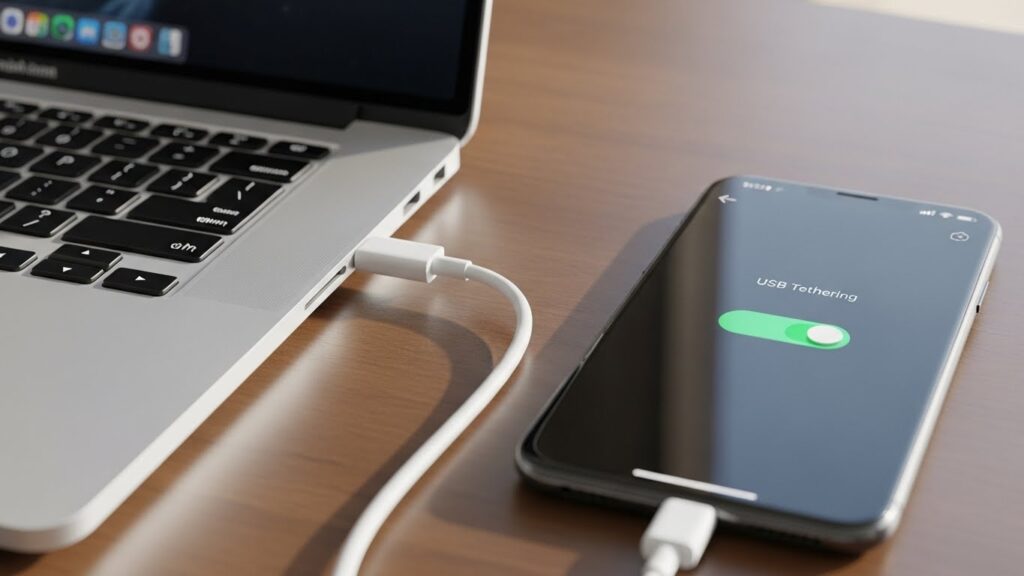
드라이버를 다운로드하려면 일단 인터넷이 되어야 하잖아요? 스마트폰의 데이터를 PC에 나눠주는 ‘USB 테더링’ 기능을 쓰면 됩니다.
| 구분 | 안드로이드 (갤럭시 등) | 아이폰 (iOS) |
|---|---|---|
| 준비물 | 데이터 케이블 | 라이트닝/C타입 케이블 + 아이튠즈(일부 필요) |
| 설정 경로 | 설정 > 연결 > 모바일 핫스팟 및 테더링 > USB 테더링 ON | 설정 > 개인용 핫스팟 > 호환성 최대화 ON |
| 특징 | 연결 즉시 PC에서 유선 인터넷으로 인식 | PC에 따라 인식이 늦을 수 있음 |
이렇게 테더링으로 인터넷을 임시로 연결한 뒤, 윈도우 업데이트를 돌리거나 제조사 홈페이지에 가서 정식 드라이버를 받으시면 됩니다.
정말 급할 때는 이 방법이 최고예요. 단, 데이터 요금은 주의하셔야겠죠?
4. 제조사 공식 홈페이지 이용 (가장 안전한 방법)
3DP Net이나 테더링으로 급한 불을 껐다면, 장기적으로는 제조사에서 제공하는 공식 드라이버를 설치하는 게 가장 안정적이에요.
특히 게이밍 노트북이나 특정 브랜드 PC(삼성, LG, HP 등)는 전용 소프트웨어가 있어야 인터넷 속도가 제대로 나오거든요.
방법은 간단해요.
1. 노트북 뒷면이나 데스크탑 본체 옆면의 모델명을 확인합니다.
2. (테더링 상태나 다른 PC에서) 제조사 고객지원 센터 접속.
3. ‘드라이버 다운로드’ 메뉴에서 모델명 검색.
4. LAN(유선) 또는 Wireless(무선) 드라이버 다운로드 및 설치.
이때 윈도우 버전(10인지 11인지)을 정확히 선택해주셔야 충돌이 안 일어납니다. 꼭 확인해주세요!
5. 장치 관리자에서 ‘느낌표’ 지우기
가끔 드라이버를 설치했는데도 안 되는 경우가 있어요. 이때는 윈도우가 장치를 엉뚱하게 인식하고 있을 확률이 높아요.
이럴 땐 장치 관리자를 확인해봐야 합니다.
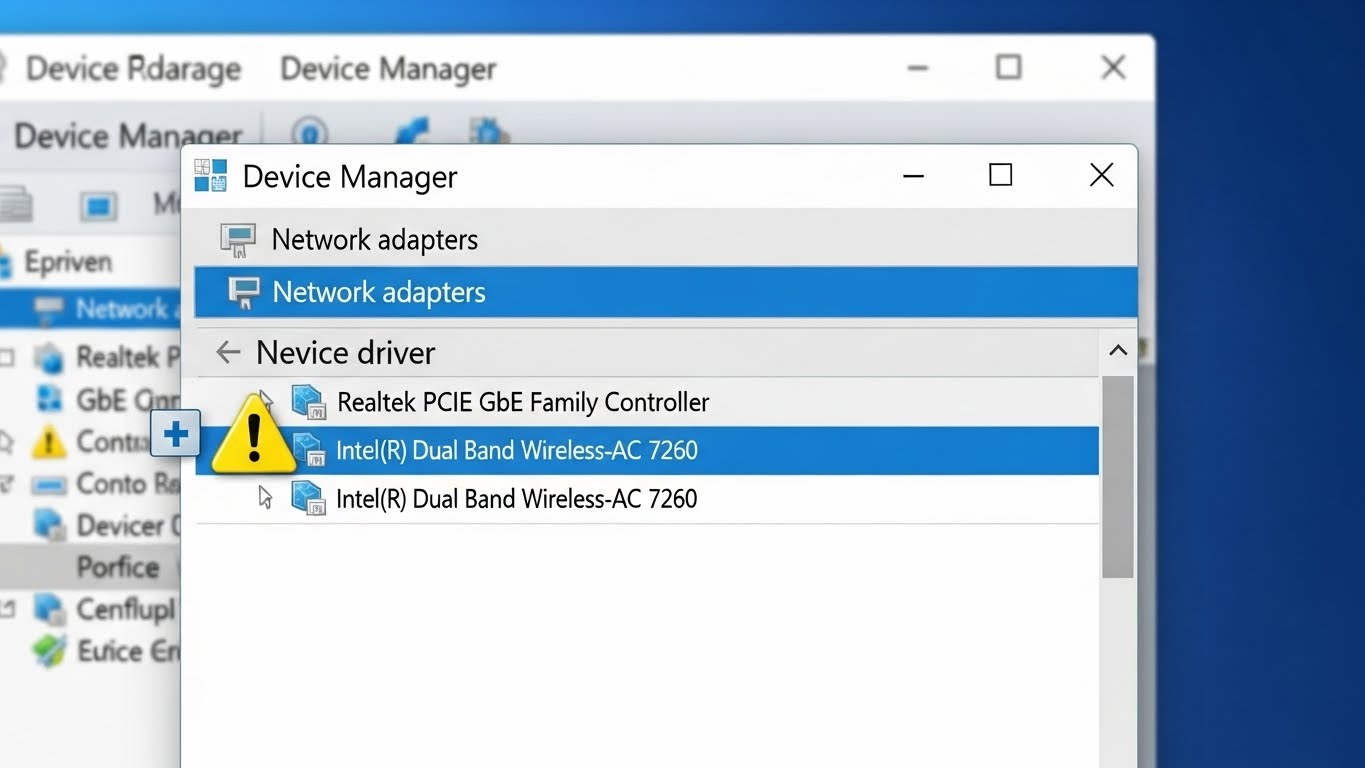
- 윈도우 시작 버튼 우클릭 > 장치 관리자 실행
- ‘네트워크 어댑터’ 항목을 더블 클릭해서 펼치기
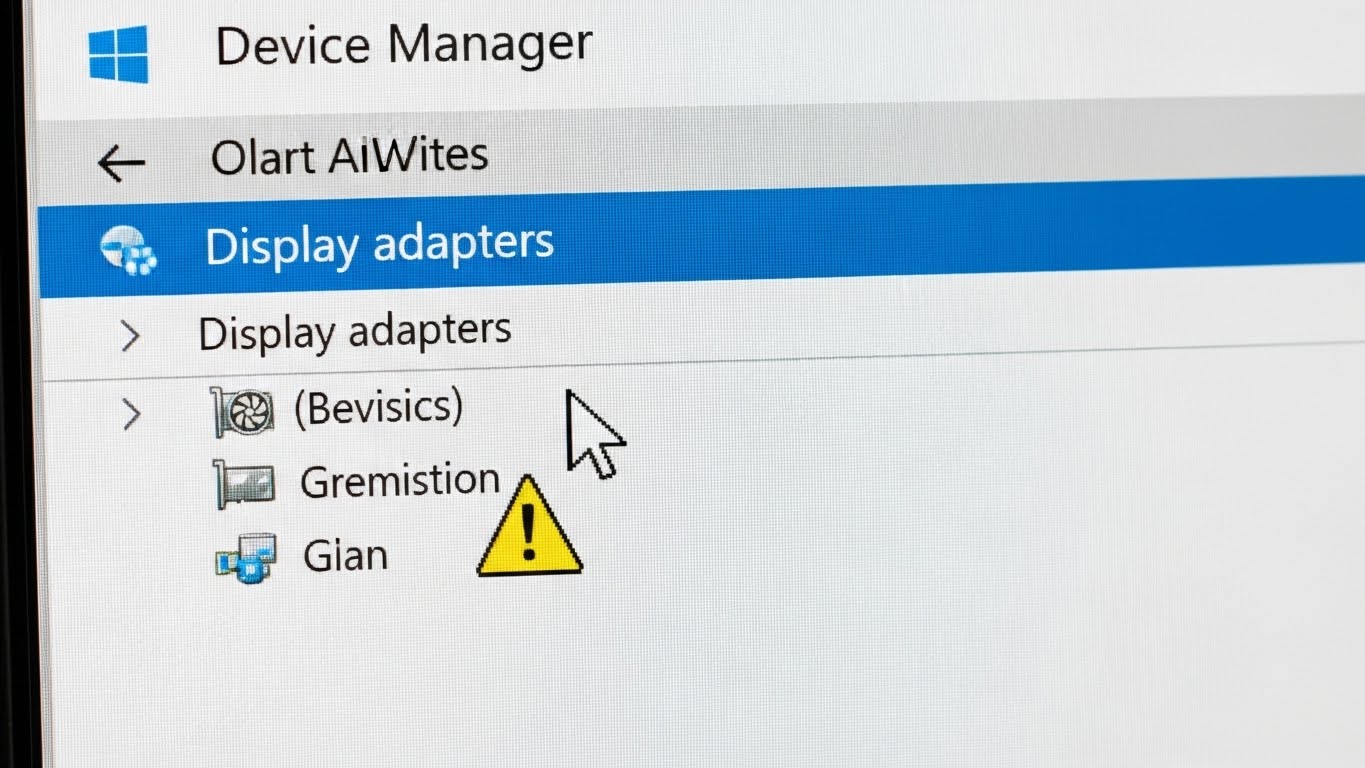
- 노란색 느낌표(!)가 뜬 장치가 있는지 확인
- 해당 장치 우클릭 > 디바이스 제거 후 재부팅
재부팅을 하면 윈도우가 “어? 새로운 장치가 있네?” 하고 다시 설치를 시도합니다. 이 과정에서 꼬였던 설정이 풀리면서 인터넷이 짠! 하고 연결되는 경우가 꽤 많답니다.
이 방법은 돈도 안 들고 시간도 1분이면 되니까 꼭 시도해보세요.
6. 자주 묻는 질문 (FAQ)
Q. 리얼텍(Realtek)이랑 인텔(Intel) 중에 뭘 받아야 하나요?
A. 내 컴퓨터 부품에 따라 달라요. 모르겠으면 3DP Net을 쓰시는 게 제일 편하고, 아니면 위에서 말한 ‘장치 관리자’에서 장치 이름을 확인해보세요.
Q. 3DP Net을 깔았는데도 설치 실패라고 떠요.
A. 윈도우 버전 호환성 문제일 수 있습니다. 설치 파일을 우클릭해서 ‘관리자 권한으로 실행’ 해보세요. 그래도 안 되면 테더링 후 윈도우 업데이트를 돌리는 게 빠릅니다.
Q. 무선 와이파이만 안 잡혀요.
A. 노트북이라면 키보드에 비행기 모드 버튼이나 와이파이 ON/OFF 물리 버튼이 꺼져 있는지 먼저 확인해보세요. 의외로 이게 원인인 경우가 많습니다.
마치며: 비상용 USB 하나쯤은 꼭 챙기세요
지금까지 네트워크 어댑터 드라이버 설치가 안 될 때 해결하는 방법들을 알아봤습니다.
정리하자면, 1) 3DP Net 활용, 2) 스마트폰 테더링, 3) 제조사 공식 드라이버 설치 이 세 가지면 99% 해결됩니다.
컴퓨터라는 게 참 편리하지만, 인터넷이 끊기면 고철 덩어리나 다름없잖아요? 저는 이번 기회에 여러분이 안 쓰는 USB에 3DP Net 설치 파일 하나 정도는 넣어두시길 강력 추천합니다. 나중에 친구 컴퓨터 고쳐줄 때 “오~ 너 좀 하는데?” 소리 들을 수 있거든요.
오늘 정보가 도움이 되셨다면, 지금 바로 테더링 연결해서 드라이버부터 잡아보세요! 막히는 부분이 있다면 댓글로 편하게 물어봐 주세요. 제가 아는 선에서 최대한 도와드릴게요.
드라이버 설치 후 인터넷 속도가 느리다면? 인터넷 속도 최적화 설정 방법도 미리 확인해보세요!