🚨 혹시 이런 상황 아니신가요?
- ✅ “식별되지 않은 네트워크”라는 문구가 뜬다.
- ✅ 와이파이는 빵빵한데 유튜브가 계속 버퍼링 걸린다.
- ✅ 롤(LoL)이나 배그 할 때 갑자기 핑이 튀어서 죽는다.
- ✅ ‘IPv6 연결 안 됨’ 상태창을 보고 당황했다.
안녕하세요! IT 문제 해결사입니다.
퇴근 후 즐기는 꿀 같은 휴식 시간,
넷플릭스를 보거나 게임을 하려는데 인터넷이 버벅거릴 때만큼
화나는 순간이 또 있을까요?
저도 얼마 전에 중요한 화상 회의 중에
갑자기 인터넷이 끊겨서 정말 식은땀을 흘렸던 경험이 있어요.
공유기를 껐다 켜봐도 그대로고,
통신사에 전화하자니 대기 시간이 너무 길어서 답답하셨죠?
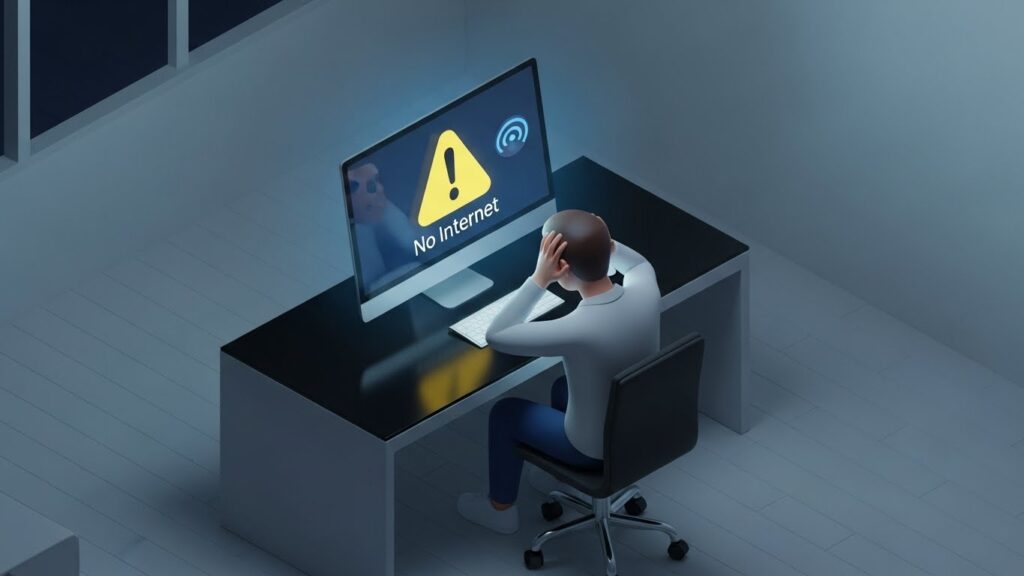
범인은 바로 IPv6일 확률이 90% 이상입니다.
오늘 제가 알려드리는 이 방법,
딱 3분만 투자해보세요.
컴맹이어도 상관없습니다.
마우스 클릭 몇 번이면,
답답했던 인터넷 고속도로가 뻥 뚫리는 기적을 경험하실 거예요.
지금 바로 시작합니다!
📌 도대체 IPv6가 뭐길래 문제일까요?
어려운 기술 용어는 싹 빼고,
아주 쉽게 설명해 드릴게요.
우리가 인터넷을 쓸 때 ‘주소’가 필요하잖아요?
그게 바로 IP 주소입니다.
- IPv4: 우리가 오랫동안 써온 ‘구주소(지번 주소)’입니다. 안정적이고 익숙하죠.
- IPv6: 새로 도입된 ‘신주소(도로명 주소)’입니다. 주소 개수가 무한대에 가깝습니다.
“그럼 새로운 게 더 좋은 거 아니야?”라고
생각하실 수 있어요.
하지만 문제는,
아직 우리나라의 많은 웹사이트, 게임 서버,
그리고 구형 공유기들이 이 ‘신주소(IPv6)’를
제대로 처리하지 못한다는 점입니다.

컴퓨터는 IPv6로 접속하려고 노력하는데,
정작 가야 할 사이트는 IPv4만 지원한다면?
그 과정에서 충돌이 발생하고,
결국 ‘인터넷 연결 확실치 않음’이나
‘연결 안 됨’ 오류를 뿜어내는 것이죠.
그래서 우리는 잠시 이 기능을 꺼두고,
가장 안정적인 IPv4만 사용하도록 설정을 바꿀 겁니다.
인터넷 속도에는 전혀 지장이 없으니 안심하세요!
🛠️ 1단계: 30초 컷! IPv6 설정 끄기 (윈도우 10/11)
자, 이제 실전입니다.
천천히 따라오세요.
화면을 보면서 하시면
정말 눈 깜짝할 새 끝납니다.
✅ 핵심 따라하기 체크리스트
1. 키보드에서 [윈도우 키 + R]을 동시에 눌러주세요.
2. 실행 창이 뜨면 ncpa.cpl 이라고 입력하고 엔터를 칩니다.
3. ‘네트워크 연결’ 창이 열립니다.
위 방법이 가장 빠르지만,
혹시 단축키가 어려우신 분들을 위해
마우스로 들어가는 방법도 알려드릴게요.
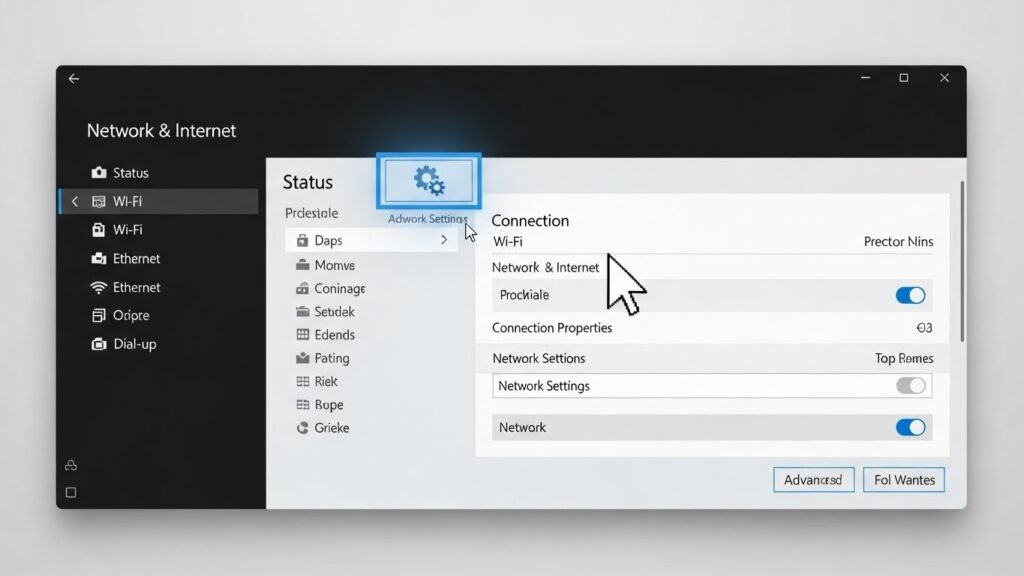
1. 컴퓨터 오른쪽 하단 시계 옆에 있는
모니터 모양(또는 와이파이 모양) 아이콘을 우클릭하세요.
2. ‘네트워크 및 인터넷 설정 열기’를 클릭합니다.
3. ‘고급 네트워크 설정’ 또는 ‘어댑터 옵션 변경’을 찾아 들어갑니다.

여기까지 오셨으면 90% 성공입니다!
이제 진짜 설정을 꺼볼까요?
상세 설정 해제 순서
- 여러 아이콘 중 현재 사용 중인 네트워크를 찾습니다.
(보통 ‘이더넷’ 또는 ‘Wi-Fi’라고 적혀 있고 색깔이 들어와 있어요.) - 해당 아이콘 위에서 마우스 오른쪽 버튼을 클릭합니다.
- 메뉴 맨 아래 [속성(P)]을 클릭합니다.
- 작은 창이 하나 뜨죠? 리스트를 천천히 내려보세요.
- [인터넷 프로토콜 버전 6(TCP/IPv6)] 항목이 보일 겁니다.
- 이 항목의 체크박스(☑️)를 해제(⬜)해 주세요.
- 마지막으로 [확인] 버튼을 꼭 눌러주세요.
어때요? 정말 간단하죠?
이제 컴퓨터를 재부팅 한번 해주시면
설정이 완벽하게 적용됩니다.
🚀 2단계: 인터넷 속도 2배 더 안정적으로 만들기 (DNS 초기화)
IPv6만 꺼도 대부분 해결되지만,
이왕 하는 김에 찌꺼기까지 싹 청소해 볼까요?
인터넷을 쓰다 보면 쌓이는
‘DNS 캐시’라는 찌꺼기를 청소하면,
웹서핑 반응 속도가 훨씬 빠릿빠릿해집니다.
이 작업은 전문가들이
인터넷 안 될 때 가장 먼저 하는 비밀 작업이에요.
1. 윈도우 검색창에 ‘cmd’라고 칩니다.
2. ‘명령 프롬프트’가 나오면 [관리자 권한으로 실행]을 누르세요.
3. 검은 창에 아래 명령어를 입력하고 엔터를 칩니다.
ipconfig /flushdns
4. “DNS 확인자 캐시를 플러시했습니다” 문구가 뜨면 성공!
이것까지 마치셨다면,
여러분의 컴퓨터 네트워크 환경은
방금 포맷한 것처럼 깨끗해진 상태입니다.
❓ 자주 묻는 질문 (FAQ)
제가 이 방법을 친구들에게 알려주면,
꼭 물어보는 질문들이 있더라고요.
미리 답변해 드릴게요!
A. 전혀 그렇지 않습니다! 오히려 현재 국내 환경에서는 IPv4가 훨씬 최적화가 잘 되어 있어서, 불필요한 충돌이 사라져 더 쾌적하게 느껴질 수 있습니다.
A. 당분간은 켜지 않으셔도 됩니다. 몇 년 뒤 IPv6가 완전히 표준화되면 그때 다시 체크만 해주시면 됩니다. 지금은 꺼두는 게 정신건강에 좋습니다.
A. 스마트폰은 와이파이 설정에서 ‘고급’ 메뉴로 들어가 IP 설정을 변경할 수 있지만, 보통은 PC에서의 충돌이 더 잦습니다. 폰에서도 끊김이 심하다면 공유기 설정 자체에서 IPv6를 끄는 것이 좋습니다.
✨ 마치며: 이제 끊김 없는 인터넷을 즐기세요
오늘 우리는 골치 아픈 인터넷 끊김의 주범,
IPv6 설정을 해제하는 방법을 배웠습니다.
1. ncpa.cpl로 네트워크 설정 진입
2. 속성에서 IPv6 체크 해제
3. DNS 플러시로 찌꺼기 청소
이 간단한 과정만으로도
지긋지긋한 ‘연결 안 됨’ 문구와 작별할 수 있습니다.
이제 마음 놓고 유튜브 고화질 영상을 시청하고,
중요한 게임 랭크 전에서도
팀원들에게 민폐 끼칠 일 없이 실력을 발휘해 보세요!

설정을 마치셨다면,
‘패스트닷컴(Fast.com)’이나 ‘NIA 스피드 인터넷’ 사이트에 접속해서
안정적으로 속도가 나오는지 확인해 보세요.
그래프가 출렁거리지 않고
일직선으로 쭉 뻗는다면 성공입니다!
여러분의 쾌적한 디지털 라이프를 항상 응원합니다.
혹시 따라 하시다가 막히는 부분이 있다면,
언제든 댓글로 남겨주세요.
제가 아는 선에서 최대한 도와드릴게요!
감사합니다.