솔직히 말해볼게요.
중요한 승급전, 한타 싸움이 벌어지는 그 결정적인 순간.
갑자기 화면이 뚝 끊기거나 캐릭터가 순간 이동해버려서 허무하게 져본 적 있으시죠?
저도 예전에 오버워치 티어 올릴 때, 이놈의 ‘핑’ 때문에 키보드 샷건 칠 뻔한 적이 한두 번이 아니에요.
많은 분들이 비싼 그래픽카드나 CPU 문제라고 생각하시더라고요.
물론 하드웨어도 중요하죠.
하지만 윈도우 설정만 제대로 만져도 게임 반응 속도가 확 달라진다는 사실, 알고 계셨나요?
💡 이 글이 필요한 분들
- ✅ 좋은 컴퓨터를 쓰는데도 잔렉이 느껴지는 분
- ✅ FPS나 격투 게임처럼 0.1초가 중요한 게임을 즐기는 분
- ✅ 핑(Ping)이 튀어서 스트레스받는 분
오늘은 제가 수년간 게임 커뮤니티와 해외 포럼을 뒤져가며 직접 테스트해 본,
‘돈 한 푼 안 들이고 게임 렉 줄이는 윈도우 최적화 비법’을 싹 다 풀어드리려고 해요.
복잡한 프로그램 설치? 필요 없습니다.
지금 바로 따라오세요!
1. 전원 옵션: 컴퓨터의 봉인을 해제하자
가장 기본적이면서도 효과가 확실한 방법부터 시작할게요.
윈도우는 기본적으로 전기를 아끼기 위해 성능을 제한하는 경우가 많아요.
게임할 때만큼은 전기를 좀 먹더라도 풀 파워를 내야겠죠?
🚀 최고의 성능 모드 활성화하기
1. 윈도우 검색창에 ‘전원 및 절전 설정’을 검색해서 들어갑니다.
2. 우측(또는 하단)에 있는 ‘추가 전원 설정’을 클릭하세요.
3. 여기서 ‘고성능’을 선택하면 되는데, 만약 ‘최고의 성능(Ultimate Performance)’이 없다면?
걱정 마세요. 숨겨진 기능을 꺼내면 됩니다.
[CMD로 최고의 성능 모드 켜는 법]
1. 검색창에 ‘cmd’를 입력하고 ‘관리자 권한으로 실행’하세요.
2. 아래 명령어를 복사해서 붙여넣고 엔터를 치세요.
3. 다시 전원 옵션으로 돌아가서 새로 생긴 ‘최고의 성능’을 체크하면 끝!
이것만 해도 CPU가 게임에 더 집중하게 되면서 프레임 방어가 훨씬 잘 됩니다.
2. 네트워크 설정: 핑(Ping) 튀는 현상 잡기
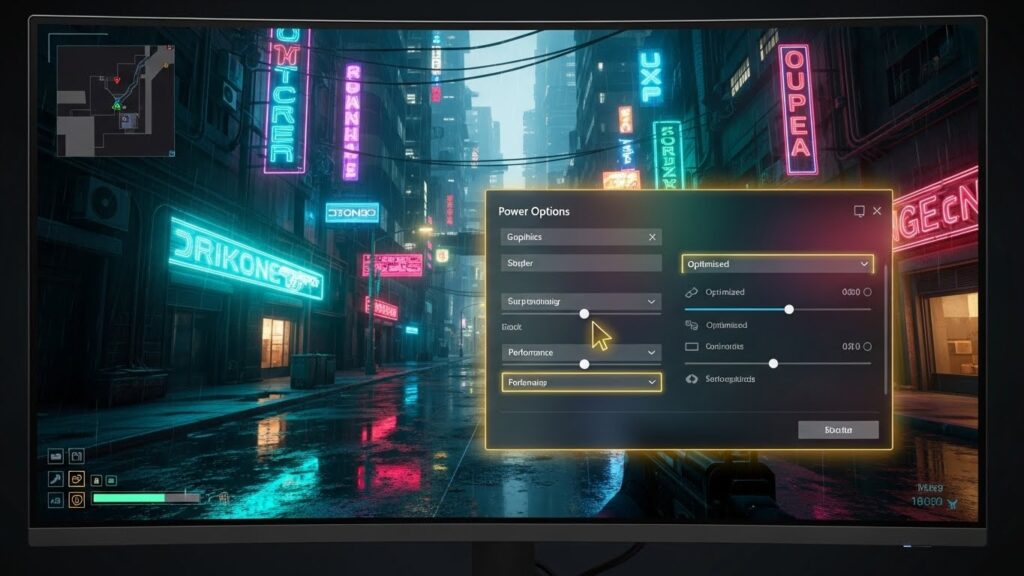
화면은 부드러운데 캐릭터가 순간 이동한다면 100% 네트워크 문제입니다.
인터넷 속도가 빨라도 반응 속도(Latency)가 느리면 소용없거든요.
🌐 DNS 서버 변경하기
통신사 기본 DNS보다 구글이나 클라우드플레어의 DNS가 게임 서버 접속에 더 유리할 때가 많아요.
저는 개인적으로 1.1.1.1을 쓰고 광명을 찾았습니다.
| DNS 제공자 | 기본 DNS | 보조 DNS | 특징 |
|---|---|---|---|
| 8.8.8.8 | 8.8.4.4 | 가장 안정적 | |
| Cloudflare | 1.1.1.1 | 1.0.0.1 | 속도 최적화 |
설정 방법:
제어판 > 네트워크 및 공유 센터 > 어댑터 설정 변경 > 사용 중인 이더넷 우클릭 > 속성 > 인터넷 프로토콜 버전 4(TCP/IPv4) > 다음 DNS 서버 주소 사용 체크 후 입력.
3. 윈도우 게임 모드 & 그래픽 설정
윈도우 10 초기에는 ‘게임 모드’가 오히려 렉을 유발한다고 해서 끄는 게 국룰이었죠.
하지만 지금은 다릅니다.
윈도우 업데이트가 되면서 게임 모드는 필수가 되었어요.
🎮 게임 모드 켜기
간단합니다. 설정 > 게임 > 게임 모드 > ‘켬’으로 설정하세요.
백그라운드에서 업데이트가 돌아가거나 불필요한 알림이 뜨는 걸 막아줘서 게임에만 자원을 몰아줍니다.
🖥️ 하드웨어 가속 GPU 일정 예약
이건 진짜 꿀팁인데요.
최신 윈도우 버전을 쓰신다면 꼭 확인해보세요.
- 설정 > 시스템 > 디스플레이 > 그래픽 설정
- ‘하드웨어 가속 GPU 일정 예약’을 켬으로 변경
- 재부팅 필수!
이 기능은 CPU가 하던 일을 GPU가 직접 처리하게 해서 인풋렉(입력 지연)을 줄여주는 역할을 해요.
특히 발로란트나 배그 하시는 분들은 체감이 꽤 크실 겁니다.
4. 레지스트리 최적화 (Nagle 알고리즘 끄기)
여기서부터는 약간 전문가 영역인데요.
어렵지 않으니 천천히 따라오세요.
네이글(Nagle) 알고리즘은 데이터를 모아서 한 번에 보내는 기술인데, 게임에서는 이게 독약입니다.
우리는 즉각적인 반응을 원하니까요.
1. 윈도우 키 + R > regedit 입력
2. 경로 이동: HKEY_LOCAL_MACHINE\SYSTEM\CurrentControlSet\Services\Tcpip\Parameters\Interfaces
3. 하위 폴더 중 자신의 IP 주소가 적힌 폴더를 찾으세요 (가장 파일이 많은 폴더일 확률이 높음).
4. 우측 빈 공간 우클릭 > 새로 만들기 > DWORD(32비트) 값
5. 이름 두 개 생성: TCPNoDelay, TcpAckFrequency
6. 두 값 데이터를 모두 1로 변경 (16진수)
이렇게 하면 데이터를 모으지 않고 즉시 쏴버리기 때문에 핑이 훨씬 안정적으로 변합니다.
서버 반응이 한 박자 느리다고 느꼈던 분들은 꼭 해보세요.
5. 추가 꿀팁 및 관리 (FAQ)
설정만 바꾼다고 끝이 아닙니다.
평소 관리도 중요하죠.
제가 게임하기 전에 꼭 체크하는 것들을 정리해드릴게요.
🧹 3초 만에 끝내는 게임 전 체크리스트
- ✅ 디스코드 하드웨어 가속 끄기: 설정 > 고급 > 하드웨어 가속 OFF (프레임 확보 도움)
- ✅ 마우스 정확도 향상 끄기: 제어판 > 마우스 > 포인터 옵션 > 체크 해제 (에임 정확도 상승)
- ✅ 불필요한 오버레이 끄기: 스팀, 지포스 익스피리언스 등의 오버레이 기능 OFF
- ✅ 전체 화면 최적화 사용 중지: 게임 실행 파일 우클릭 > 속성 > 호환성 탭에서 체크
❓ 자주 묻는 질문 (FAQ)
Q. 램(RAM)이 16GB인데 부족할까요?
A. 요즘 고사양 게임은 16GB로도 간당간당할 때가 있어요.
하지만 가상 메모리 설정을 통해 어느 정도 커버가 가능합니다.
크롬 탭 많이 켜두셨다면 게임할 땐 무조건 끄세요!
Q. 패스트핑(FastPing) 같은 프로그램 써도 되나요?
A. 과거에는 많이 썼지만, 요즘 윈도우 10/11은 자체 최적화가 잘 되어 있어서 굳이 추천하지 않아요.
오히려 충돌이 날 수도 있으니 위에서 알려드린 레지스트리 설정만으로도 충분합니다.
마치며: 이제 실력 탓만 할 수 없겠네요
자, 여기까지 따라오느라 고생 많으셨습니다!
이제 게임을 한 판 켜보세요.
마우스 움직임부터가 묘하게 빠릿빠릿해진 느낌, 드시나요?
저도 이 설정들을 적용하고 나서부터는 적어도 “아 렉 때문에 죽었어!”라는 핑계는 못 대겠더라고요.
(물론 제 손이 문제인 건 어쩔 수 없지만요… 😂)
작은 설정 하나가 0.1초의 승부를 가릅니다.
지금 바로 적용하시고, 오늘 저녁엔 연승 행진 달리시길 응원할게요!
혹시 적용하다가 막히는 부분이 있다면 댓글로 편하게 물어봐 주세요.
당신의 티어가 달라질 첫걸음입니다.