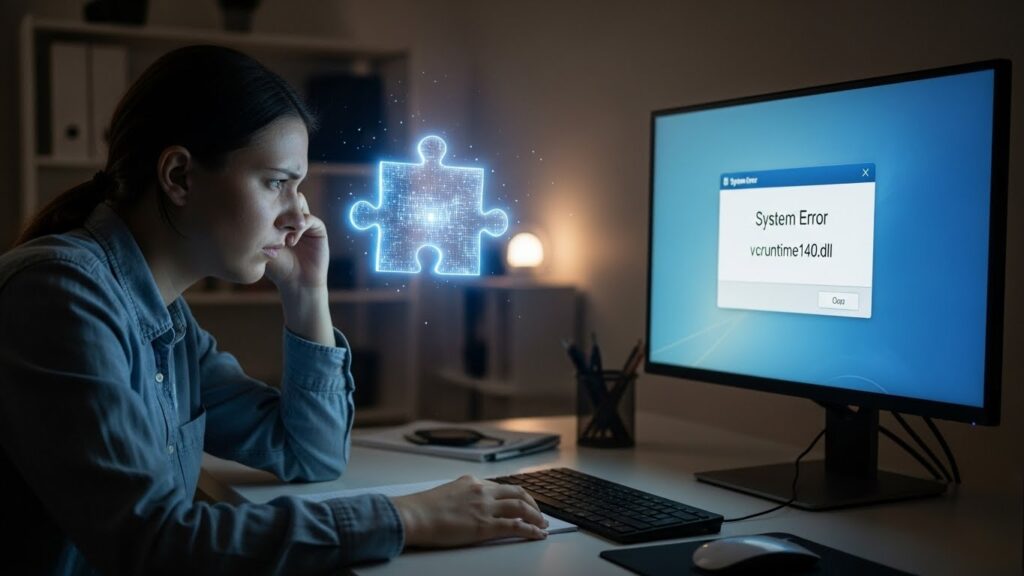
갑자기 잘 되던 게임이나 프로그램이 실행되지 않고,
화면에 ‘vcruntime140.dll’이 없어 코드 실행을 진행할 수 없다는
시스템 오류 창이 뜬 적 있으신가요?
저도 급하게 포토샵 작업을 해야 하거나
퇴근 후 즐겁게 게임 한 판 하려는데
이 놈의 오류창이 뜨면 정말 혈압이 오르더라고요.
컴퓨터를 잘 모르는 분들은
“내 컴퓨터가 고장 난 건가?” 싶어 덜컥 겁부터 나실 텐데요.
💡 걱정 마세요, 1분이면 해결됩니다!
결론부터 말씀드리면 이건 컴퓨터 고장이 아닙니다.
단순히 구동에 필요한 부품(파일) 하나가 없는 상태일 뿐이에요.
지금부터 제가 알려드리는 공식적인 방법으로
누구나 쉽게, 그리고 무엇보다 안전하게 해결할 수 있습니다.
인터넷에 떠도는 출처 불명의 파일을 받았다가
오히려 바이러스에 걸리는 경우가 정말 많아요.
오늘은 제가 직접 경험하고 검증한,
가장 확실한 마이크로소프트 공식 해결법을
아주 쉽게 떠먹여 드리겠습니다.
1. 도대체 vcruntime140.dll 오류는 왜 뜨는 걸까?
우선 적을 알고 나를 알면 백전백승이죠.
이 오류가 왜 생기는지 아주 간단히만 짚고 넘어갈게요.
우리가 사용하는 윈도우 프로그램들은
혼자서 작동하는 게 아니라,
‘Microsoft Visual C++’라는 도구의 도움을 받아야 해요.
쉽게 비유하자면,
우리가 요리(프로그램 실행)를 하려고 하는데
주방에 ‘소금(dll 파일)’이 떨어진 상황과 같습니다.
소금이 없으니 요리를 시작조차 못 하고
에러 메시지를 띄우는 것이죠.
보통 아래와 같은 이유로 파일이 사라집니다.
- 프로그램 삭제 시 실수로 같이 지워짐
- 윈도우 업데이트 과정에서의 충돌
- 백신 프로그램이 바이러스로 오진하여 삭제
원인은 다양하지만,
해결 방법은 ‘다시 채워 넣는 것’ 하나로 통합니다.
2. 절대 하면 안 되는 위험한 행동 (주의!)
해결 방법을 검색하다 보면
블로그나 커뮤니티에서
“vcruntime140.dll 파일 여기 첨부했으니 받아서 넣으세요”
라고 하는 글들을 정말 많이 보게 됩니다.
🚨 잠깐! 개별 파일 다운로드는 위험합니다
개인이 올린 DLL 파일은 악성코드나 바이러스가
심어져 있을 확률이 매우 높습니다.
또한, 윈도우 버전과 맞지 않는 파일을 넣으면
‘0xc000007b’ 같은 더 골치 아픈 오류가 발생할 수 있어요.
가장 깔끔하고 안전한 방법은
낱개 파일을 줍는 게 아니라,
마이크로소프트에서 제공하는 ‘재배포 패키지’를 통째로 설치하는 것입니다.
이게 훨씬 쉽고, 나중에 다른 오류도 예방해 줍니다.
3. 내 컴퓨터 비트(Bit) 확인하기 (필수 단계)
다운로드를 받기 전에 딱 하나 확인해야 할 게 있습니다.
바로 내 컴퓨터가 32비트인지, 64비트인지 아는 것이죠.
이걸 맞춰서 설치해야 오류가 깔끔하게 사라집니다.
확인하는 방법, 정말 간단합니다.
🛠️ 3초 만에 시스템 종류 확인법
- 키보드의 [윈도우 키] + [Pause/Break] 키를 동시에 누르세요.
(또는 ‘내 PC’ 아이콘 우클릭 -> ‘속성’) - 나오는 창에서 ‘시스템 종류’ 항목을 보세요.
- 64비트 운영 체제인지 32비트인지 확인하면 끝!
자, 이제 내 컴퓨터의 정보를 알았으니
맞는 약을 처방하러 가볼까요?
4. 마이크로소프트 공식 다운로드 및 설치 (해결)
이제 본격적인 해결 단계입니다.
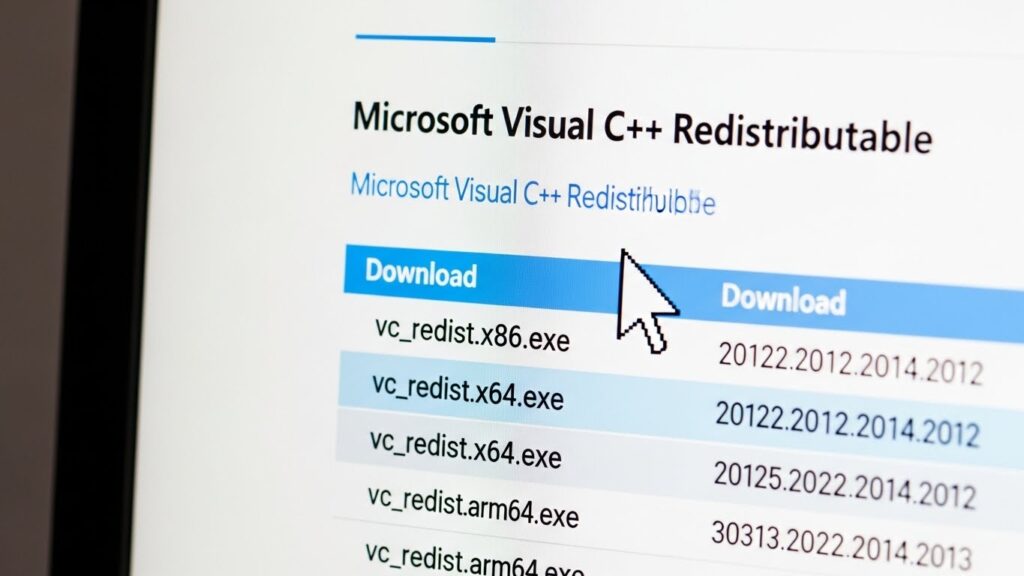
‘Visual C++ Redistributable for Visual Studio 2015-2022’를 설치할 겁니다.
이름이 길고 어렵죠?
그냥 ‘통합 설치 파일’이라고 생각하시면 됩니다.
✅ 다운로드 파일 선택 가이드
아래 표를 보고 본인 컴퓨터에 맞는 파일을 선택하세요.
| 내 컴퓨터 시스템 | 다운로드해야 할 파일명 |
|---|---|
| 64비트 (x64) | vc_redist.x64.exe (그리고 x86도 같이 설치 권장) |
| 32비트 (x86) | vc_redist.x86.exe |
💡 꿀팁 하나 드릴게요!
64비트 사용자의 경우,
어떤 프로그램은 32비트 기반으로 돌아가기도 합니다.
그래서 x64와 x86 두 가지 파일을 모두 다운받아 설치하는 것이
가장 확실하게 오류를 잡는 방법입니다.
저도 항상 포맷하면 두 개 다 설치해버립니다.
🚀 설치 진행 순서
- 구글에서 ‘Visual C++ 재배포 패키지’를 검색하거나 MS 공식 링크로 접속합니다.
- 위에서 확인한 파일(vc_redist.x64.exe 등)을 다운로드합니다.
- 다운로드된 파일을 더블 클릭하여 실행합니다.
- ‘동의함’ 체크 후 [설치] 버튼을 누릅니다.
- 설치가 완료되면 반드시 컴퓨터를 재부팅 해주세요.
재부팅 후에 오류가 떴던 프로그램을 실행해 보세요.
언제 그랬냐는 듯 아주 잘 실행될 겁니다.
5. 그래도 안 된다면? (심화 해결법)
혹시 위 방법대로 했는데도
여전히 vcruntime140.dll 오류가 뜨시나요?
정말 드문 경우지만,
기존에 설치된 파일이 꼬여서 그럴 수 있습니다.
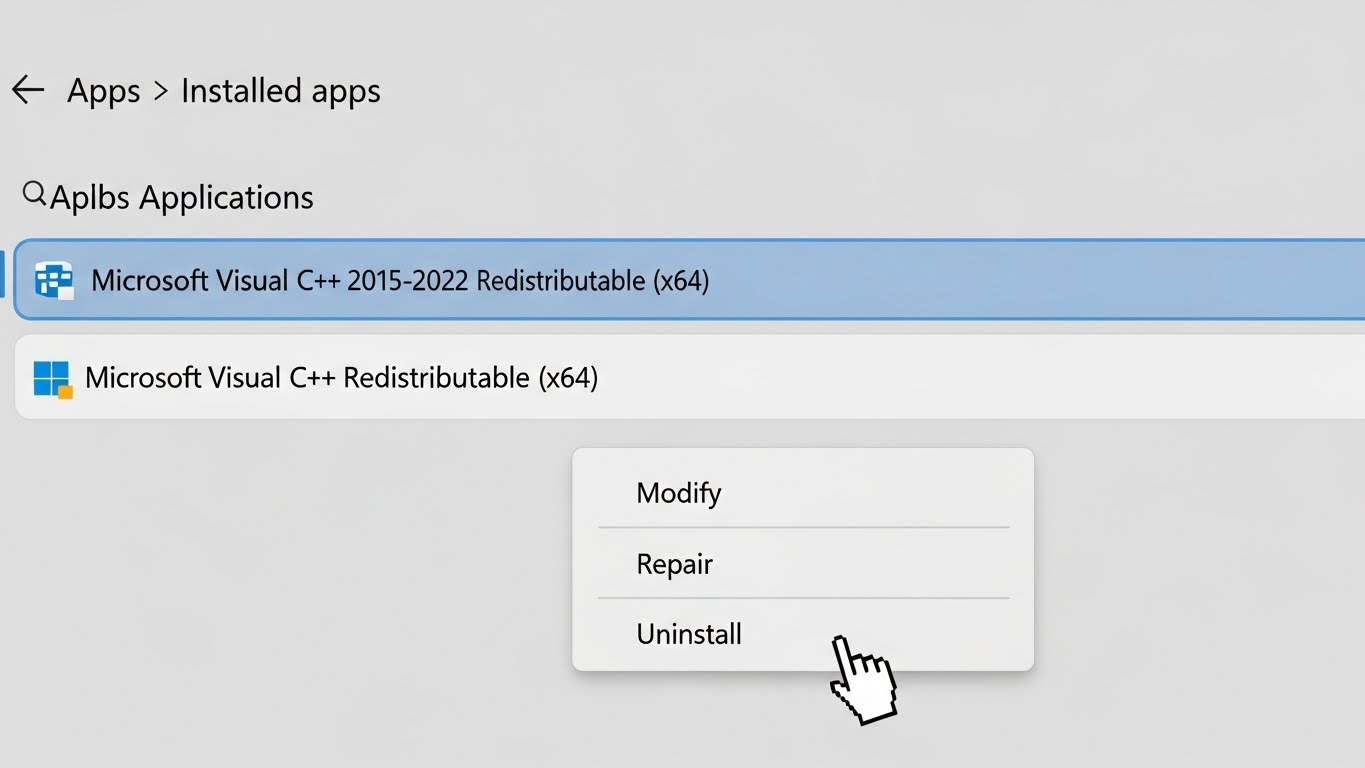
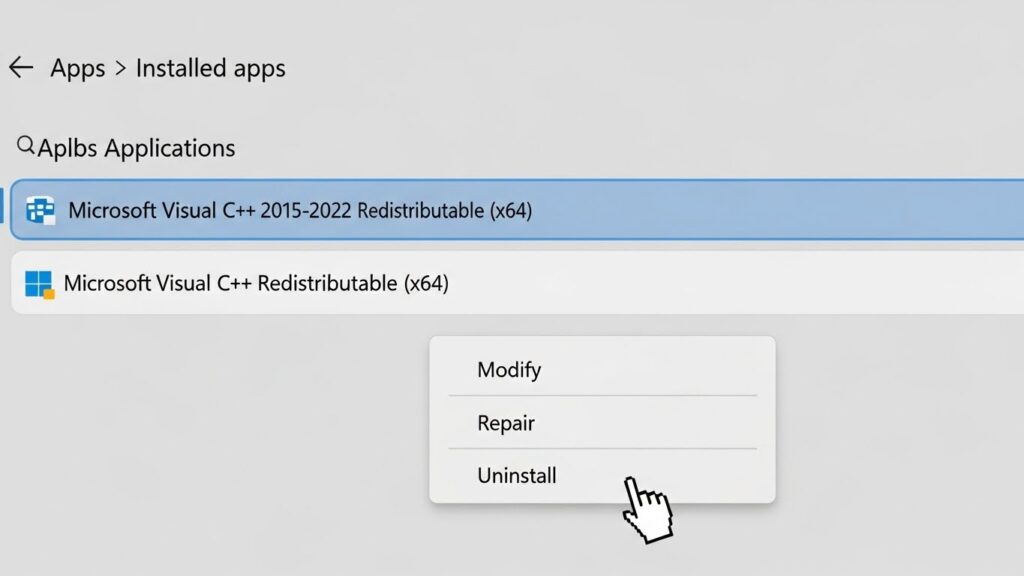
이때는 ‘복구’ 기능을 사용하면 됩니다.
🛠️ 프로그램 복구 방법
- [설정] -> [앱] -> [설치된 앱]으로 이동하세요.
- 검색창에 ‘Visual C++’를 입력합니다.
- 2015-2022 항목 옆의 점 3개 메뉴를 클릭 후 [수정]을 누릅니다.
- 나오는 창에서 [복구(Repair)] 버튼을 클릭하세요.
이 과정은 깨지거나 손상된 DLL 파일을
정상적인 상태로 강제 복구해 줍니다.
자주 묻는 질문 (FAQ)
오류 해결 과정에서 자주 궁금해하시는 내용들을 정리했습니다.
Q1. 2015, 2017, 2019 버전이 다 따로 있는데 뭘 받아야 하나요?
A. 과거에는 따로 설치해야 했지만,
최근에는 2015-2022 통합 패키지 하나만 설치하면
모든 버전의 오류가 한 번에 해결됩니다. 최신 통합본을 받으세요.
Q2. msvcp140.dll 오류도 같이 떠요.
A. 네, 두 파일은 단짝 친구입니다.
제가 알려드린 재배포 패키지를 설치하면
msvcp140.dll 파일도 자동으로 함께 설치되어 해결됩니다.
Q3. System32 폴더에 직접 넣으면 안 되나요?
A. 가능은 하지만 권장하지 않습니다.
권한 문제나 버전 충돌이 일어날 수 있고,
나중에 삭제하기도 번거롭습니다. 정석적인 설치가 가장 빠릅니다.
마무리하며
오늘은 컴퓨터 사용 중 가장 흔하게 겪는
vcruntime140.dll 오류 해결 방법에 대해 알아봤습니다.
복잡해 보였던 오류 메시지,
막상 알고 보니 별거 아니죠?
핵심은 ‘출처 불명의 DLL 파일 다운로드 금지’,
그리고 ‘공식 재배포 패키지 설치’입니다.
이 두 가지만 기억하시면 됩니다.
📌 오늘 내용 3줄 요약
- 내 컴퓨터가 32비트인지 64비트인지 확인한다.
- MS 공식 홈페이지에서 Visual C++ 2015-2022 재배포 패키지를 받는다.
- 64비트 사용자라면 x64, x86 두 개 다 설치하고 재부팅한다.
이제 스트레스받지 마시고,
미뤄뒀던 게임이나 작업을 쾌적하게 즐기시길 바랍니다.
혹시 진행하시다가 막히는 부분이 있다면
언제든 댓글로 남겨주세요.
제가 아는 선에서 최대한 도와드리겠습니다!
여러분의 쾌적한 PC 환경을 응원합니다.

#vcruntime140.dll #vcruntime140.dll다운로드 #vcruntime140.dll오류 #msvcp140.dll #런타임오류 #컴퓨터오류해결 #VisualC++ #시스템오류 #윈도우10오류 #윈도우11 #DLL파일 #스팀게임오류 #오류해결 #PC꿀팁 #IT정보