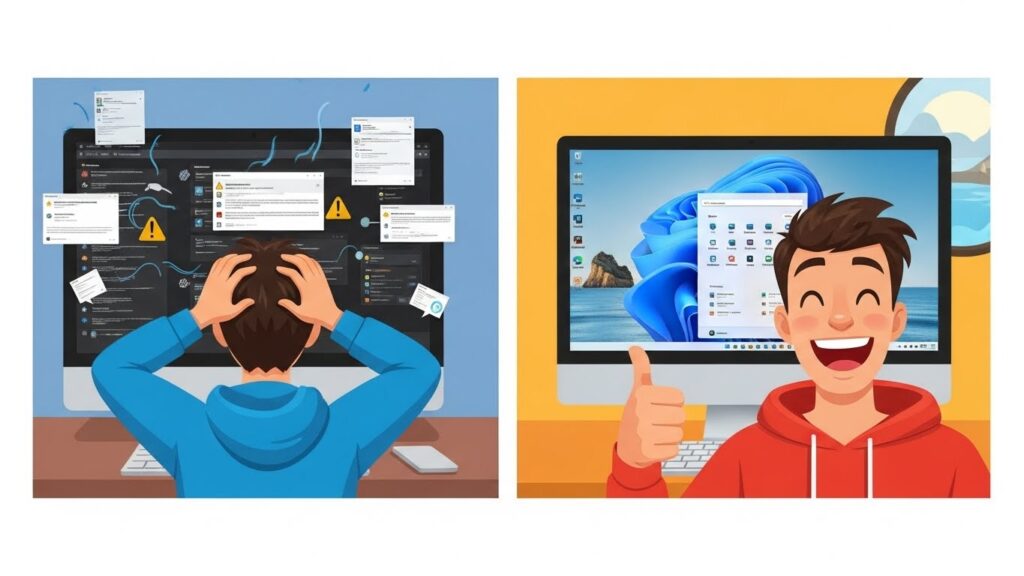
혹시 지금, 설레는 마음으로 윈도우11 설치를 눌렀다가 “이 PC에서는 Windows 11을 실행할 수 없습니다”라는 파란색 경고창을 보고 계신가요?
정말 당황스럽죠.
멀쩡하게 잘 돌아가는 내 컴퓨터가 갑자기 ‘구형 고철’ 취급을 받는 기분이 드니까요.
저도 며칠 전에 5년 된 노트북에 윈도우11을 깔아주려다가 똑같은 상황을 겪었답니다.
“아니, CPU도 멀쩡하고 램도 충분한데 도대체 왜?”
원인은 바로 TPM 2.0이라는 보안 모듈 때문인데요.
하지만 걱정하지 마세요.
이 글을 읽고 계신 여러분은 행운아입니다.
이 깐깐한 보안 문지기를 아주 합법적이고, 안전하게 우회해서 구형 PC를 최신형처럼 만드는 비법이 있거든요.
제가 직접 제 노트북에 설치하며 검증한 방법들만 모았습니다.
컴퓨터를 잘 모르는 ‘컴알못’이라도 괜찮아요.
그냥 그림 보고 그대로 따라만 오시면 됩니다.
🚀 이 글을 읽으면 얻을 수 있는 것
- ✅ TPM 2.0 오류 없이 윈도우11 설치하는 법
- ✅ 가장 쉬운 Rufus(루퍼스) 도구 활용법
- ✅ 설치 도중 막혔을 때 쓰는 레지스트리 치트키
- ✅ 구형 PC 설치 후 주의해야 할 점

1. 도대체 TPM 2.0이 뭐길래 내 발목을 잡나?
본격적인 해결에 앞서, 적을 알고 나를 알면 백전백승이죠?
아주 간단하게만 짚고 넘어갈게요.
TPM(Trusted Platform Module)은 쉽게 말해 컴퓨터 안에 들어있는 ‘디지털 금고’ 같은 거예요.
해킹이나 악성코드로부터 비밀번호나 암호화 키를 안전하게 보관하는 칩이죠.
마이크로소프트는 보안을 강화하겠다며 윈도우11부터 이 칩의 2.0 버전을 필수 조건으로 걸었습니다.
문제는 이게 비교적 최신 부품이라, 2018년 이전에 산 PC나 노트북에는 아예 없거나 구버전(1.2)만 있다는 거예요.
그래서 멀쩡한 컴퓨터들이 OS 업데이트를 못 받는 사태가 벌어진 거죠.
하지만 우리는 우회(Bypass)라는 기술을 쓸 겁니다.
보안 검사를 살짝 건너뛰게 만드는 거죠.
우회 설치를 하더라도 기본 사양은 충족해야 쾌적하게 쓸 수 있어요.
– 램(RAM): 최소 4GB 이상 (8GB 권장)
– 저장공간: 64GB 이상 여유 공간
– 프로세서: 64비트 호환 CPU
2. [추천] 가장 쉬운 방법: Rufus로 설치 USB 만들기
제가 가장 추천하는 방법입니다.
복잡한 명령어 입력할 필요 없이, 마우스 클릭 몇 번이면 끝나거든요.
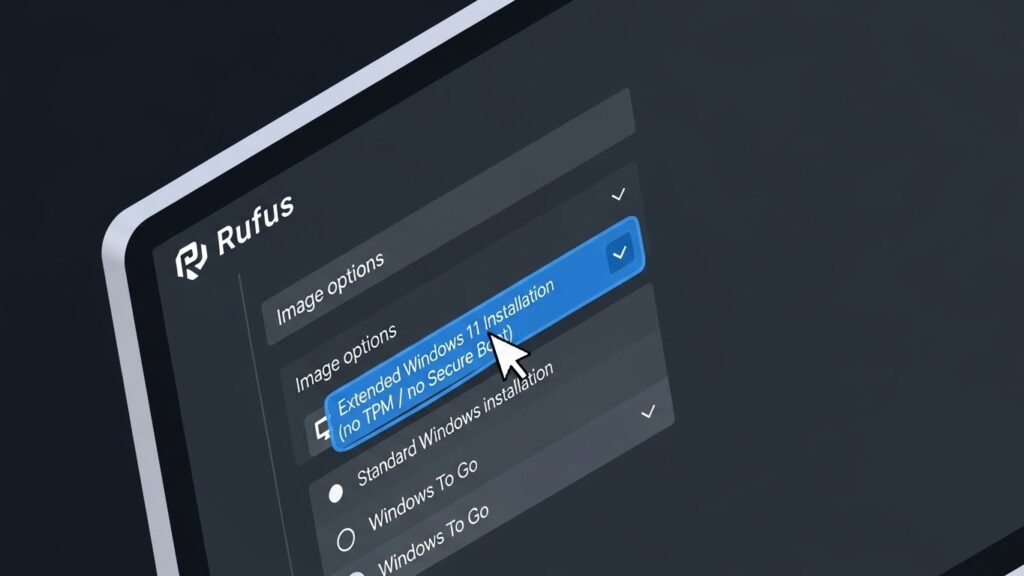
Rufus(루퍼스)라는 무료 프로그램이 설치 USB를 만들 때 알아서 제한을 풀어줍니다.
진짜 마법 같은 도구죠.
단계별 따라하기 가이드
1단계: 준비물 챙기기
8GB 이상의 빈 USB 메모리와 윈도우11 ISO 파일이 필요합니다.
ISO 파일은 마이크로소프트 공식 홈페이지에서 무료로 받을 수 있어요.
2단계: Rufus 실행 및 설정
Rufus 최신 버전을 다운받아 실행하세요.
USB를 꽂고, ‘선택’ 버튼을 눌러 아까 받은 ISO 파일을 불러옵니다.
여기서부터가 중요합니다!
‘시작’ 버튼을 누르면 팝업창이 하나 뜰 거예요.
✅ Rufus 필수 체크리스트
[ v ] Remove requirement for 4GB+ RAM, Secure Boot and TPM 2.0
(램 4기가, 보안 부팅, TPM 2.0 제한 해제 – 필수 체크!)
[ v ] Remove requirement for an online Microsoft account
(마소 계정 로그인 없이 로컬 계정으로 설치 – 선택 사항이지만 추천)
위 옵션에 체크하고 ‘OK’를 누르면 끝입니다.
이제 기다리기만 하면, 어떤 PC에도 설치 가능한 만능 USB가 완성됩니다.
이 USB로 부팅해서 설치하면, 까다로운 검사 과정이 거짓말처럼 사라져 있을 거예요.
3. 설치 도중 막혔다면? 레지스트리 편집법
“아차, 이미 설치 USB를 만들어서 진행 중인데 에러가 떴어요!”
이런 분들을 위해 다시 USB를 만들지 않고 현장에서 바로 해결하는 방법을 알려드릴게요.
약간 해커가 된 기분을 느낄 수 있습니다.
3분 만에 끝내는 레지스트리 수정
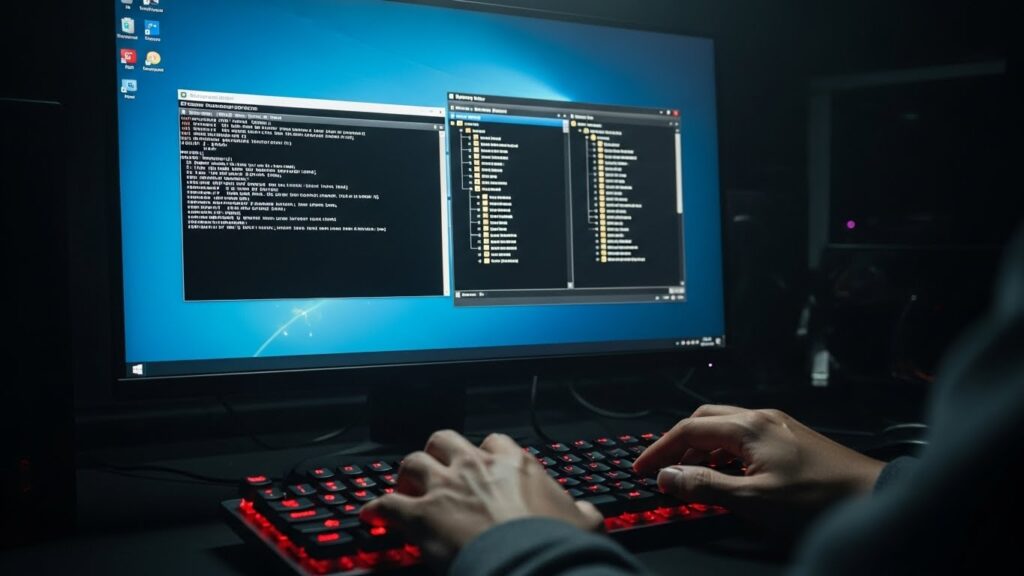
에러 메시지(“이 PC에서는…”)가 떠 있는 그 화면에서 그대로 멈추세요.
그리고 키보드를 보세요.
Shift 키와 F10 키를 동시에 누릅니다. (노트북은 Fn 키도 같이 눌러야 할 수 있어요)
까만색 명령 프롬프트 창이 떴나요?
- 창에
regedit라고 입력하고 엔터를 치세요. - 레지스트리 편집기가 열리면 아래 경로를 찾아 들어갑니다.
HKEY_LOCAL_MACHINE → SYSTEM → Setup - Setup 폴더에 우클릭을 하고 [새로 만들기] → [키]를 선택합니다.
- 새 폴더 이름은
LabConfig라고 지어주세요. (대소문자 정확히!)
이제 방금 만든 LabConfig 폴더 안에서 우클릭을 하고 [새로 만들기] → [DWORD(32비트) 값]을 선택합니다.
이 작업을 두 번 반복해서 아래 두 가지 항목을 만들어주세요.
1. 이름: BypassTPMCheck / 값 데이터: 1
2. 이름: BypassSecureBootCheck / 값 데이터: 1
다 입력하셨나요?
이제 창을 모두 닫고, 에러 메시지 창의 ‘뒤로 가기’ 버튼을 한 번 눌렀다가 다시 ‘다음’을 눌러보세요.
거짓말처럼 다음 단계로 넘어갈 겁니다.
이 순간의 쾌감, 정말 짜릿하죠!
4. 우회 설치 vs 정석 설치, 차이점 비교
“이렇게 깔아도 진짜 괜찮은 건가요?”
많은 분들이 걱정하시는 부분이죠.
결론부터 말씀드리면 ‘실사용에는 문제없지만, 관리는 필요하다’입니다.
한눈에 보기 쉽게 정리해 드릴게요.
| 구분 | 정식 지원 PC | 우회 설치 PC (구형) |
|---|---|---|
| 설치 난이도 | 매우 쉬움 | 약간의 설정 필요 |
| 성능 | 최적화됨 | 사양에 따라 다름 |
| 윈도우 업데이트 | 자동 진행 | 주요 업데이트 수동 필요할 수 있음 |
| 게임 실행 | 문제없음 | 발로란트 등 일부 게임 실행 불가 |
특히 발로란트(Valorant) 같은 일부 온라인 게임은 강력한 치트 방지를 위해 TPM 2.0을 강제로 요구합니다.
이런 게임을 주로 하신다면 우회 설치보다는 PC 업그레이드를 추천해요.
하지만 웹 서핑, 문서 작업, 영상 시청이 목적이라면?
아무런 불편함 없이 윈도우11의 세련된 디자인을 즐기실 수 있습니다.
5. 자주 묻는 질문 (FAQ)
우회 설치를 시도하는 분들이 가장 많이 궁금해하는 점들을 모아봤습니다.
Q. 나중에 마이크로소프트가 막으면 어떡하죠?
A. 가능성은 있지만, 현재 수많은 구형 PC 사용자들이 이 방식을 쓰고 있어서 전면 차단은 쉽지 않을 거예요. 만약 막힌다면 다시 윈도우 10으로 돌아가면 그만입니다.
Q. 포맷 안 하고 덮어쓰기(업그레이드)도 되나요?
A. 네, 윈도우 10에서 setup.exe를 실행해 업그레이드할 때도 Rufus로 만든 USB나 관련 패치 파일을 이용하면 데이터 유지하면서 업그레이드가 가능합니다. 하지만 클린 설치(포맷 후 설치)가 가장 깔끔하고 오류가 적어요.
Q. 속도가 느려지진 않나요?
A. 윈도우 10이 잘 돌아갔던 사양(SSD 필수)이라면 윈도우 11도 비슷하게 돌아갑니다. 오히려 애니메이션 효과 때문에 더 부드럽게 느껴질 수도 있어요.
마치며: 구형 PC에 새 생명을 불어넣으세요
지금까지 까다로운 TPM 2.0 오류를 뚫고 윈도우11을 설치하는 방법에 대해 알아봤습니다.
생각보다 어렵지 않죠?
기술의 발전이 빠르다고 해서, 멀쩡한 내 물건을 꼭 버려야 하는 건 아닙니다.
조금만 관심을 가지고 들여다보면, 이렇게 돈 한 푼 들이지 않고도 새 컴퓨터를 산 것 같은 기분을 낼 수 있으니까요.
집 구석에 잠자고 있는 오래된 노트북이 있다면, 이번 주말에 한번 깨워보시는 건 어떨까요?
새로운 OS 화면이 뜨는 순간, 묘한 성취감을 느끼실 수 있을 겁니다.
📢 여러분의 성공 후기를 들려주세요!
이 방법으로 설치에 성공하셨나요? 혹은 다른 오류가 생기셨나요?
댓글로 여러분의 PC 모델명과 경험담을 공유해 주세요.
다른 분들에게 큰 도움이 됩니다!