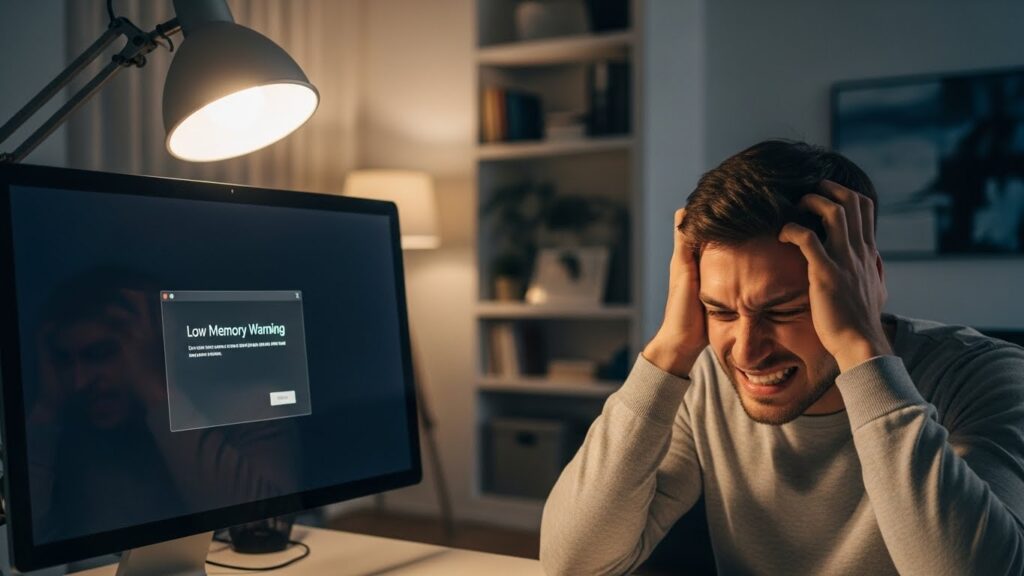
“삐빅-” 하는 소리와 함께 화면이 멈추거나, 갑자기 프로그램이 강제 종료되면서 뜨는 공포의 경고창.
혹시 지금 ‘컴퓨터의 메모리가 부족합니다’라는 메시지 때문에 작업하던 엑셀 파일이나 중요한 게임 판을 날려먹은 적 있지 않으신가요?
저도 예전에 마감 5분 남기고 포토샵 작업하다가 이 경고창이 뜨는 바람에 정말 식은땀 흘렸던 기억이 생생하네요.
많은 분들이 이럴 때 가장 먼저 “아, 램(RAM)을 새로 사야 하나?”라고 생각하실 거예요.
하지만 잠깐만요!
지갑 열기 전에 무조건 확인해야 할 ‘돈 아끼는 해결책’들이 있습니다.
오늘은 당장 램을 사지 않고도, 윈도우 설정 몇 가지만 톡톡 건드려서 쾌적한 PC 환경을 만드는 꿀팁을 아주 상세하게 풀어드릴게요.
💡 이 글을 읽으면 얻을 수 있는 것
- 돈 한 푼 안 쓰고 가상 메모리로 용량 늘리는 법
- 나도 모르게 램을 갉아먹는 범인 프로그램 색출하기
- 크롬 브라우저 메모리 누수 잡는 3초 세팅
1. 램(RAM) 부족, 도대체 왜 뜨는 걸까?
우선 적을 알고 나를 알아야 백전백승이겠죠?
컴퓨터에서 램(RAM)은 우리가 공부할 때 쓰는 ‘책상’과 같아요.
하드디스크가 책장이라면, 램은 당장 펼쳐놓고 작업하는 공간인 셈이죠.
그런데 책상 위에 책(프로그램)을 너무 많이 펼쳐 놓으면 더 이상 놓을 자리가 없겠죠?
이때 컴퓨터는 “더 이상 못해!” 하고 파업을 선언하는 게 바로 메모리 부족 경고창입니다.
특히 요즘은 윈도우 10이나 11 자체도 램을 많이 잡아먹고, 웹 브라우저 탭 몇 개만 켜도 4GB, 8GB는 우습게 차버리거든요.
자, 그럼 이제 책상을 넓히러 가볼까요?
2. 가장 확실한 해결책: 가상 메모리 설정하기 (필독)
이게 오늘 내용 중 가장 핵심이에요.
물리적인 램을 살 수 없다면, 하드디스크(SSD/HDD)의 일부분을 빌려와서 램처럼 쓰는 기술인데요.
이걸 ‘가상 메모리’라고 합니다.
설정하는 방법이 살짝 복잡해 보일 수 있지만, 천천히 따라오면 1분이면 끝납니다.

🛠️ 가상 메모리 늘리는 단계별 가이드
- 키보드의 [윈도우 키 + Pause/Break]를 누르거나, 내 PC 아이콘 우클릭 -> [속성]으로 들어갑니다.
- 오른쪽이나 하단에 있는 [고급 시스템 설정]을 클릭하세요.
- ‘고급’ 탭에서 성능 부분의 [설정] 버튼을 누릅니다.
- 다시 뜨는 창에서 ‘고급’ 탭으로 이동 후, 가상 메모리 항목의 [변경]을 클릭!
- ‘모든 드라이브에 대한 페이징 파일 크기 자동 관리’ 체크를 해제하세요. (중요!)
- ‘사용자 지정 크기’를 선택하고 값을 입력합니다.
여기서 숫자를 뭘 넣어야 할지 막막하시죠?
제가 딱 정해드릴게요.
보통 권장되는 크기는 현재 설치된 램 용량의 1.5배입니다.
예를 들어 내 컴퓨터 램이 8GB라면?
8 x 1024(1GB) = 8192MB죠.
여기에 1.5를 곱하면 약 12,288MB가 됩니다.
처음 크기와 최대 크기에 동일하게 이 숫자를 넣어주고 [설정] -> [확인]을 누른 뒤 재부팅하면 끝입니다.
이것만 해도 튕기는 현상의 80%는 잡을 수 있어요.
3. 메모리 도둑 검거: 백그라운드 프로세스 정리
가상 메모리를 늘렸는데도 버벅댄다면, ‘도둑’이 숨어있을 확률이 높아요.
나는 분명 프로그램을 다 껐는데, 뒤에서 몰래 돌아가는 녀석들이죠.
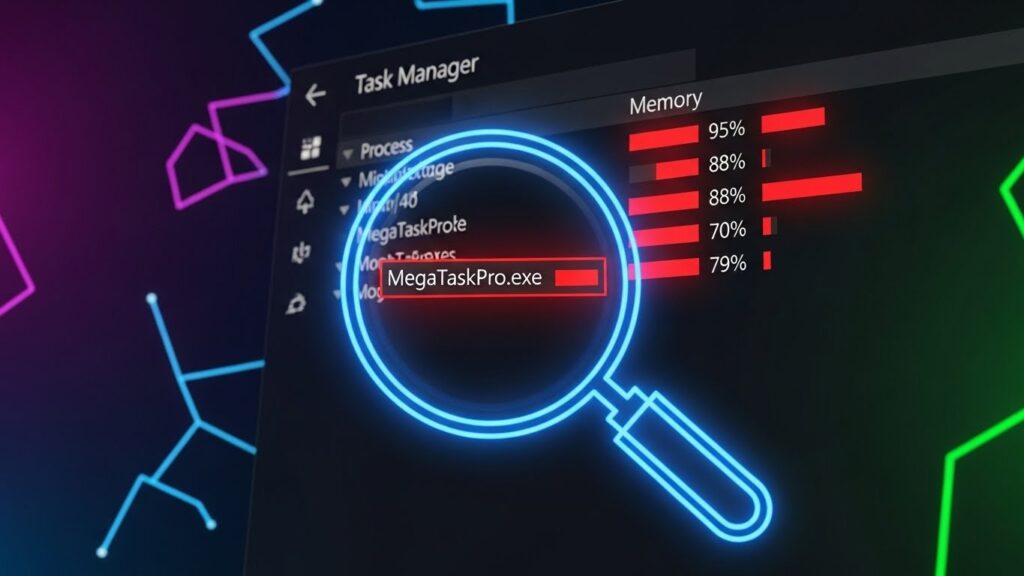
작업 관리자를 켜서 확인해봅시다.

키보드에서 [Ctrl + Shift + Esc]를 동시에 눌러보세요.
작업 관리자가 뜹니다.
여기서 ‘메모리’ 탭을 클릭하면 램을 가장 많이 잡아먹는 순서대로 정렬이 되는데요.
저 같은 경우는 예전에 지운 줄 알았던 보안 프로그램이나 업데이트 도우미가 혼자서 1GB를 먹고 있더라고요.
당장 필요 없는 프로그램이라면 과감하게 [작업 끝내기]를 눌러주세요.
특히 ‘Antimalware Service Executable’ 같은 윈도우 디펜더 관련 프로세스가 너무 높다면, 별도의 최적화 설정이 필요합니다.
4. 인터넷만 켜면 느려진다? 크롬 최적화
솔직히 말해서, 램 부족의 주범은 십중팔구 구글 크롬(Chrome)일 거예요.
크롬은 속도가 빠른 대신 메모리를 아주 게걸스럽게 먹어치우거든요.
탭을 10개만 띄워놔도 램 4~5GB는 우습게 사라지죠.
하지만 크롬에도 다이어트 기능이 생겼다는 사실, 알고 계셨나요?
🚀 크롬 메모리 절약 모드 켜기
1. 크롬 주소창 오른쪽에 점 3개 메뉴 클릭 -> [설정]
2. 왼쪽 메뉴에서 [성능] 클릭
3. ‘메모리 절약 모드’를 활성화하세요.
이 기능을 켜면 현재 보고 있지 않은 탭의 메모리를 자동으로 확보해줍니다. 체감 효과가 엄청나요!
5. 그래도 안 되면? 윈도우 시각 효과 끄기
컴퓨터 사양이 조금 오래되었다면, 윈도우의 화려한 애니메이션 효과가 부담일 수 있어요.
창이 열릴 때 부드럽게 열리는 효과, 그림자 효과 등을 끄면 램을 아낄 수 있습니다.
아까 들어갔던 [고급 시스템 설정] -> [성능 설정]으로 다시 가보세요.
‘시각 효과’ 탭에서 [최적 성능으로 조정]을 선택하면 모든 체크가 해제됩니다.
글씨가 조금 못생겨질 수 있는데, 그럴 땐 ‘화면 글꼴의 가장자리 다듬기’ 하나만 다시 체크해주면 가독성도 챙기고 성능도 챙길 수 있습니다.
6. 전문가의 비밀 무기: 램맵(RAMMap) 활용하기
위의 방법들을 다 썼는데도 “대기 메모리”라는 녀석이 안 비켜줄 때가 있어요.
윈도우가 나중에 쓸지도 모른다고 미리 찜해둔 영역인데, 가끔 이게 꽉 차서 정작 필요할 때 못 쓰는 경우가 생기거든요.
이럴 땐 마이크로소프트에서 공식 제공하는 ‘RAMMap’이라는 아주 가벼운 무료 툴을 사용해보세요.
설치도 필요 없어요.
실행하고 [Empty] -> [Empty Standby List]를 딱 한 번만 눌러주면?
꽉 차 있던 대기 메모리가 순식간에 0이 되면서 가용 메모리가 확 늘어나는 마법을 볼 수 있습니다.
게임 하기 전에 한 번씩 눌러주면 프레임 드랍 방지에 최고예요.
7. 최후의 수단: 하드웨어 업그레이드 체크리스트
소프트웨어적으로 할 수 있는 건 다 해봤는데도 도저히 답이 안 나온다?
그렇다면 이제는 정말 지갑을 열어야 할 때일지도 모릅니다.
특히 영상 편집을 하거나 고사양 게임을 한다면 16GB 이상은 필수인 시대니까요.
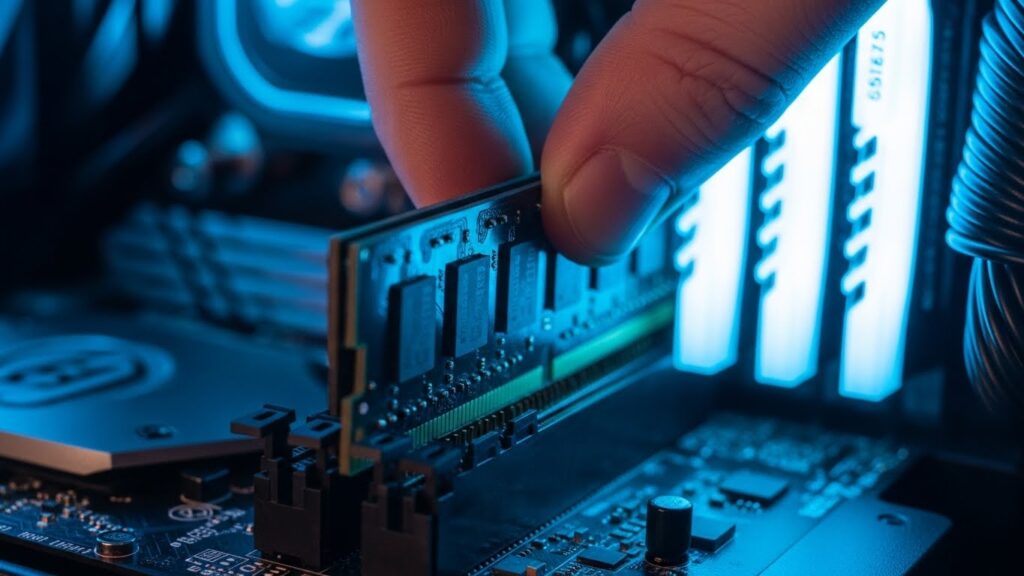
램을 구매하기 전에 꼭 확인해야 할 체크리스트를 정리해드릴게요.
🛒 램 구매 전 필수 확인 사항
- DDR 버전 확인: 내 PC가 DDR4인지 DDR5인지 확인하세요. (호환 안 됨!)
- 노트북 vs 데스크탑: 규격이 다릅니다. 노트북용은 사이즈가 작아요.
- 클럭 속도(MHz): 기존에 꽂혀있는 램과 속도를 맞추는 게 가장 안정적입니다.
- 슬롯 개수: 메인보드에 남은 빈 슬롯이 있는지 뚜껑 열어서 확인 필수!
마치며: 이제 스트레스 받지 마세요
오늘은 램 메모리 부족 경고창을 해결하는 5가지 이상의 방법을 알아봤습니다.
사실 대부분의 경우, 2번(가상 메모리)과 4번(크롬 최적화)만 제대로 적용해도 “컴퓨터 새로 샀나?” 싶을 정도로 쾌적해지는 걸 느끼실 수 있을 거예요.
무작정 부품부터 사지 마시고, 오늘 알려드린 방법들을 하나씩 차근차근 적용해보세요.
당신의 컴퓨터는 아직 현역입니다!
혹시 따라 하시다가 막히는 부분이 있거나, “내 컴퓨터 사양이 이런데 램을 추가해야 할까?” 고민되시는 분들은 댓글로 사양을 남겨주세요.
제가 아는 선에서 최대한 답변 드릴게요!
지금 바로 가상 메모리 설정창부터 열어보시는 건 어떨까요?
#태그
#램메모리부족 #컴퓨터속도향상 #가상메모리설정 #RAM부족해결 #윈도우11최적화 #크롬메모리절약 #컴퓨터멈춤현상 #메모리누수 #작업관리자 #PC꿀팁 #노트북속도 #게이밍PC최적화 #컴퓨터관리 #IT정보 #윈도우꿀팁