
“한타 직전에 화면이 멈추더니 튕겨버렸어요…”
안녕하세요! 오늘도 티어 상승을 위해 열심히 달리고 계신 게이머 여러분.
방금 정말 억울한 일을 당하지 않으셨나요?
승급전 마지막 라운드, 궁극기 게이지 100% 채우고 진입하려는 그 결정적인 순간!
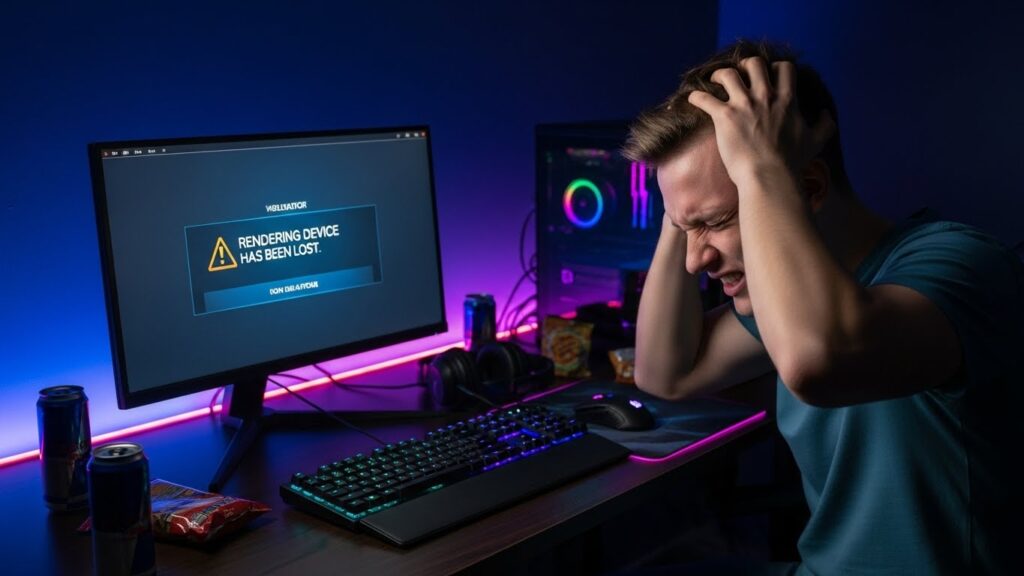
갑자기 화면이 까맣게 변하더니 “렌더링 장치를 활용할 수 없습니다”라는 야속한 메시지만 남기고 게임이 꺼져버리는 현상 말이죠.
저도 지난 시즌 다이아 승급전에서 이 오류 때문에 다 이긴 게임을 놓치고, 탈주 패널티까지 받아서 키보드를 부술 뻔한 적이 있습니다.
정말 화가 나는 건, 내 컴퓨터 사양이 나쁜 것도 아닌데 잊을 만하면 이 오류가 뜬다는 거예요.
블리자드 포럼과 레딧을 뒤져보면 수년 전부터 있던 문제인데, 2026년 1월 현재까지도 완벽하게 고쳐지지 않았습니다.
하지만 너무 걱정하지 마세요.
제가 이 문제를 해결하기 위해 직접 2주 동안 테스트해보고 효과를 본 방법들만 모아서 정리했습니다.
단순히 “재부팅 하세요” 같은 뻔한 소리는 하지 않겠습니다.
이 글을 끝까지 읽으시면, 지긋지긋한 렌더링 오류에서 해방되어 쾌적하게 류진노 켄오를 외치실 수 있을 겁니다.
자, 지금 바로 해결하러 가볼까요?
1. 그래픽 드라이버, 그냥 업데이트만 하면 안 됩니다
많은 분들이 오류가 뜨면 지포스 익스피리언스(GeForce Experience)를 켜서 ‘최신 드라이버 업데이트’ 버튼만 누르십니다.
하지만 이미 꼬여버린 드라이버 위에 새 버전을 덮어씌우는 것은 근본적인 해결책이 아닙니다.
오히려 충돌을 일으킬 확률이 높아요.
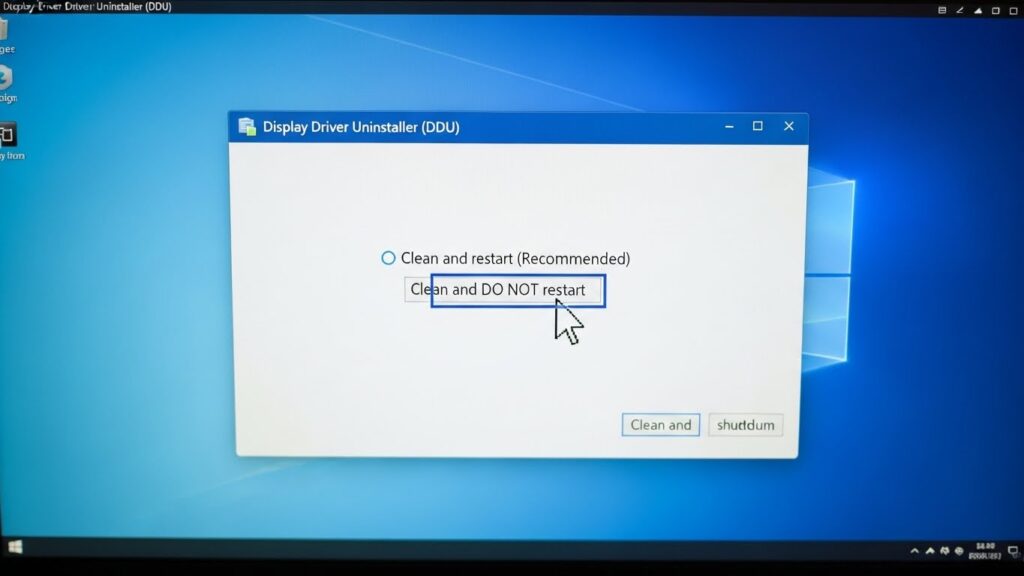
💡 핵심 해결책: DDU(Display Driver Uninstaller) 사용
기존 드라이버를 뿌리까지 깨끗하게 삭제한 후, 가장 안정적인 버전을 새로 설치해야 합니다. ‘클린 설치’만이 정답입니다.
특히 오버워치는 최신 드라이버보다 약간 구버전의 특정 드라이버에서 더 안정적이라는 보고가 많습니다.
무조건 최신 버전이 좋다는 편견을 버리세요.
엔비디아(NVIDIA) 사용자라면 ‘스튜디오 드라이버(Studio Driver)’를 설치해보는 것도 꿀팁입니다. 게임용보다 프레임은 아주 조금 낮을 수 있지만, 안정성은 훨씬 뛰어납니다.
2. 혹시 본체 안이 찜질방은 아닌가요?
오버워치 렌더링 오류의 70% 이상은 사실 ‘그래픽카드 과열’ 때문입니다.
그래픽카드는 온도가 일정 수준(보통 80~85도)을 넘어가면, 부품 보호를 위해 스스로 작동을 멈춥니다.
이때 게임은 “어? 그래픽카드가 사라졌네?”라고 인식하고 렌더링 오류를 띄우는 것이죠.
🌡️ 온도 잡는 체크리스트
- ✅ HWMonitor 프로그램을 설치해서 게임 중 온도를 체크해보세요.
- ✅ 본체 옆면을 열고 게임을 해보세요. (이걸로 해결되면 100% 쿨링 문제입니다)
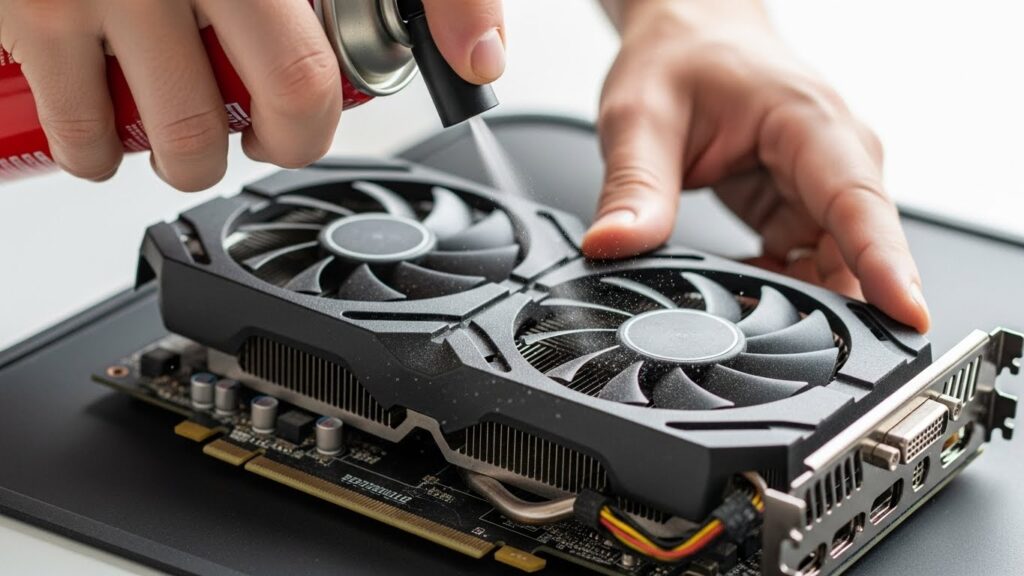
- ✅ 그래픽카드 팬에 먼지가 꽉 막혀있지 않은지 확인하세요.
- ✅ 구입한 지 3년이 넘었다면 서멀 구리스 재도포가 필수입니다.
겨울이라고 방심하면 안 됩니다.
오히려 보일러를 빵빵하게 튼 방 안의 책상 밑은 공기 순환이 안 되어 여름보다 더 뜨거울 수 있습니다.
3. 범인은 뒤에 숨어있는 프로그램입니다
오버워치는 다른 프로그램과 충돌이 잦기로 유명합니다.
특히 ‘오버레이(Overlay)’ 기능이 있는 프로그램들이 주범입니다.
| 프로그램 | 조치 방법 |
|---|---|
| 디스코드 (Discord) | 설정 > 게임 오버레이 > ‘게임 내 오버레이 켜기’ 끄기 |
| 엔비디아 익스피리언스 | 설정 > 일반 > ‘게임 내 오버레이’ 끄기 |
| 웹 브라우저 (크롬 등) | 설정 > 시스템 > ‘가능한 경우 하드웨어 가속 사용’ 끄기 |
특히 유튜브를 듀얼 모니터에 띄워놓고 게임하시는 분들 계시죠?
이게 그래픽카드 자원을 나눠 쓰면서 순간적인 부하를 일으켜 렌더링 오류를 유발합니다.
경쟁전 할 때만큼은 브라우저를 끄는 것이 정신건강에 좋습니다.
4. 최후의 수단: TDR 레지스트리 수정
위의 방법들로도 해결이 안 된다면, 윈도우 시스템 설정을 조금 건드려야 합니다.
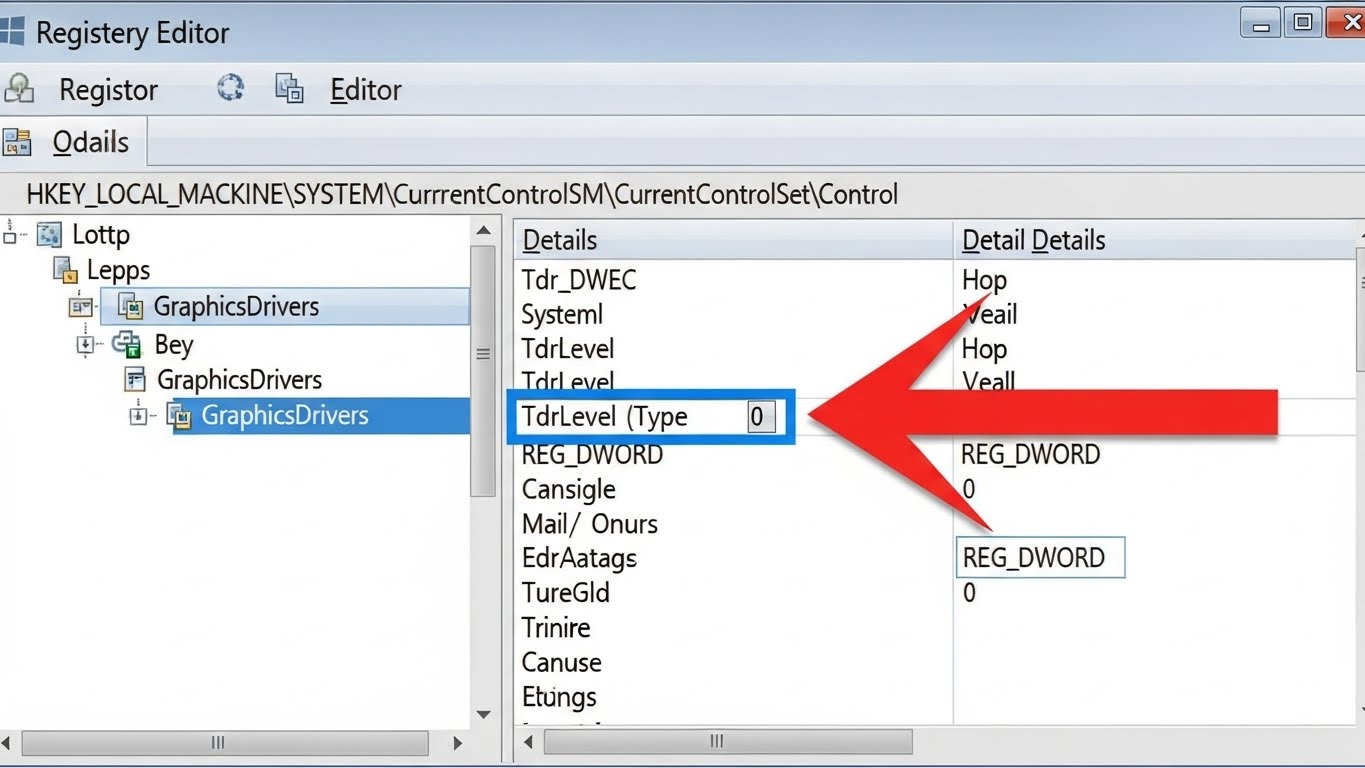
윈도우에는 그래픽카드가 2초 이상 응답하지 않으면 드라이버를 초기화하는 TDR(Timeout Detection and Recovery) 기능이 있습니다.
이 대기 시간을 늘려주면, 잠깐의 렉이 걸려도 튕기지 않고 넘어갈 수 있게 됩니다.
🛠️ 따라해 보세요 (주의: 정확하게 입력해야 합니다)
- 키보드의 [윈도우 키 + R]을 눌러 실행 창을 엽니다.
- regedit 라고 입력하고 엔터를 칩니다.
- 다음 경로로 이동합니다:
HKEY_LOCAL_MACHINE \ SYSTEM \ CurrentControlSet \ Control \ GraphicsDrivers - 오른쪽 빈 공간에 우클릭 > 새로 만들기 > DWORD(32비트) 값 선택 (64비트 윈도우라도 32비트로 선택).
- 이름을 TdrLevel 이라고 정확히 입력합니다.
- 생성된 TdrLevel을 더블클릭하여 값 데이터를 0으로 설정합니다.
- 컴퓨터를 재부팅합니다.
이 설정은 “그래픽카드가 응답 안 해도 초기화하지 말고 기다려!”라고 명령하는 것과 같습니다.
효과는 확실하지만, 정말 그래픽카드가 고장 났을 때도 다운될 수 있으니 주의가 필요합니다.
❓ 자주 묻는 질문 (FAQ)
Q. 오버클럭을 했는데 상관있나요?
A. 네, 매우 상관있습니다. 오버워치는 오버클럭에 굉장히 민감한 게임입니다.
특히 ‘팩토리 오버(공장 출고 시 이미 오버클럭된 제품)’ 그래픽카드 사용자분들도 문제가 생길 수 있습니다.
MSI 애프터버너 같은 프로그램으로 클럭을 조금 낮추거나(다운클럭), 램 XMP 설정을 해제하고 순정 상태로 테스트해보세요.
Q. ‘SysMain’ 서비스를 끄라는데 맞나요?
A. 과거에는 효과가 있었지만, 윈도우 10/11 최신 버전에서는 큰 의미가 없다는 의견이 지배적입니다.
오히려 윈도우 반응 속도가 느려질 수 있으니, 위에 소개한 1~4번 방법을 먼저 시도하시는 것을 추천합니다.
마치며: 결국은 관리 싸움입니다
지금까지 오버워치 렌더링 장치 오류를 해결하는 핵심 방법들을 알아봤습니다.
저도 이 방법들을 하나씩 적용하면서, 결국 그래픽카드 서멀 구리스 재도포와 DDU를 이용한 드라이버 클린 설치로 완벽하게 해결했습니다.
그 이후로는 거짓말처럼 오류가 사라져서 다시 즐겁게 랭크 게임을 즐기고 있죠.
✨ 오늘의 요약
- 드라이버는 덮어쓰기 말고 DDU로 밀고 새로 설치하세요.
- 본체 뚜껑 열고 온도 체크부터 하세요.
- 게임 할 땐 유튜브, 디스코드 오버레이 끄세요.
- 정 안되면 레지스트리(TdrLevel) 수정하세요.
여러분의 소중한 점수, 더 이상 억울한 오류로 잃지 않으시길 바랍니다.
혹시 이 방법으로 해결되셨거나, 다른 꿀팁을 알고 계시다면 댓글로 공유해 주세요!
다른 게이머들에게 큰 힘이 됩니다.
오늘도 최고의 플레이(POTG) 주인공이 되시길 응원합니다!