오늘 아침에 업무를 시작하려고 컴퓨터 전원을 켰는데, 화면에 ‘신호 없음(No Signal)’이라는 문구만 둥둥 떠다니는 경험 해보셨나요?
순간 “모니터가 고장 났나?” 혹은 “내 그래픽카드가 수명을 다했나?” 하는 생각에 눈앞이 캄캄해지셨을 겁니다.
하지만 걱정하지 마세요. 통계적으로 모니터 신호 없음의 70% 이상은 하드웨어 고장이 아니라 아주 사소한 접촉 불량이나 케이블 연결 문제입니다.
1. 케이블 양쪽을 뺐다가 다시 꽉 끼워보세요.
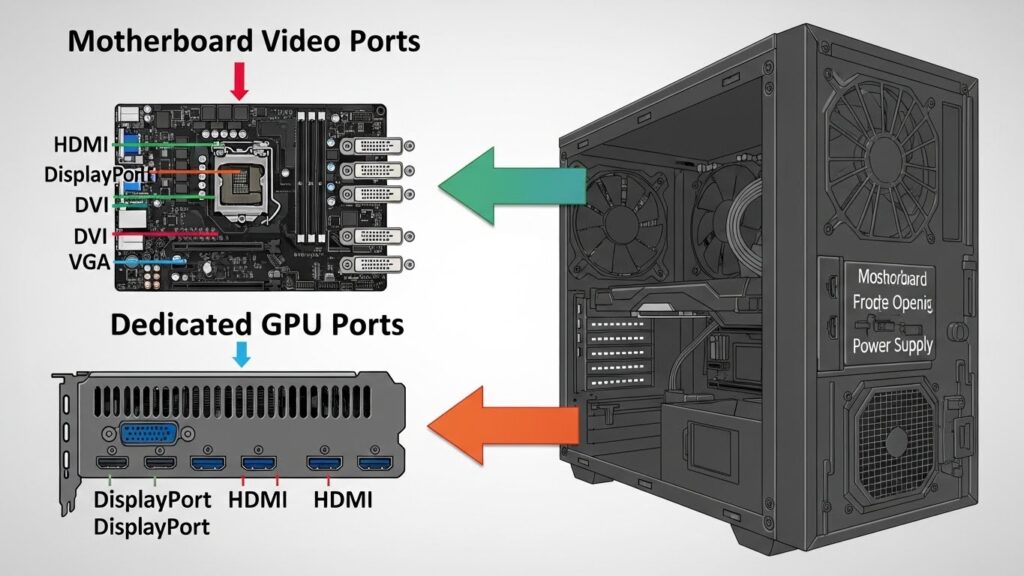
2. 본체의 내장/외장 그래픽 단자 위치를 확인하세요.
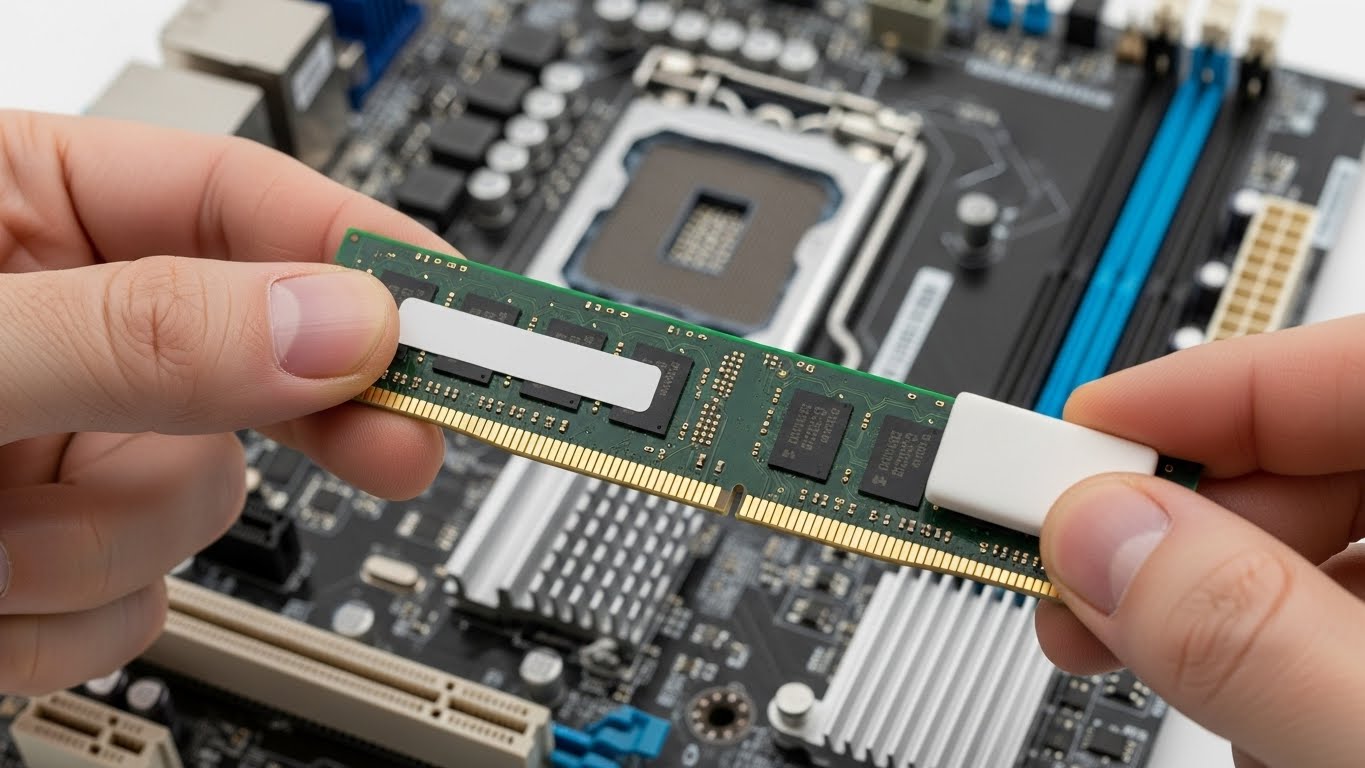
3. 램(RAM)을 뽑아서 지우개로 닦아보세요.
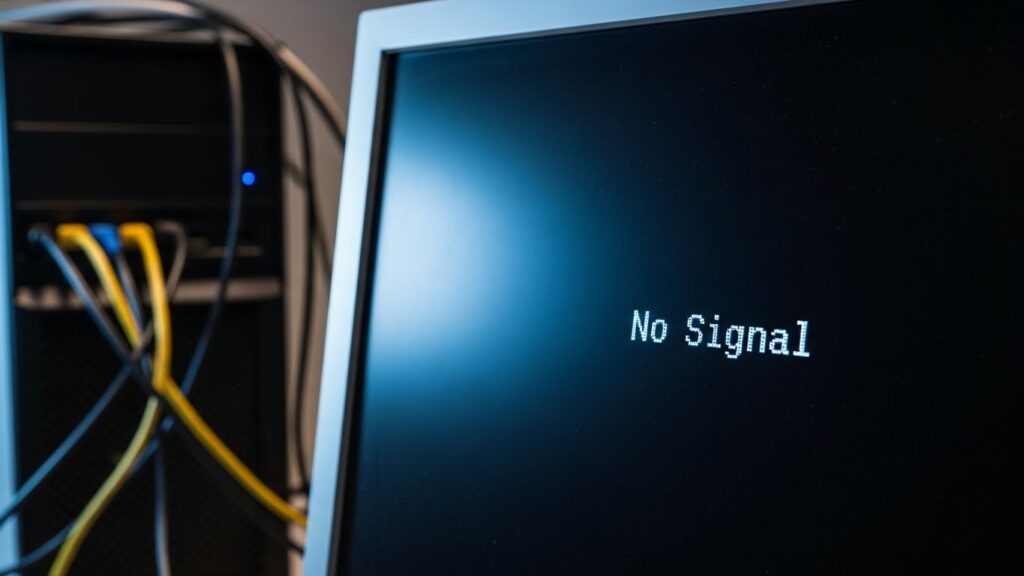
저도 예전에 중요한 마감을 앞두고 화면이 안 나와서 서비스 센터를 부르려다, 허무하게도 케이블이 살짝 빠져있던 걸 발견하고 안도했던 기억이 납니다.
그래서 오늘은 수리비 0원으로 집에서 누구나 따라 할 수 있는 모니터 신호 없음 해결법을 완벽하게 정리해 드릴게요.
1. 케이블 연결 위치와 단자 종류 확인
가장 흔하게 저지르는 실수가 바로 케이블을 엉뚱한 곳에 꽂는 것입니다.
본체 뒷면을 보시면 세로로 된 단자(메인보드)와 가로로 된 단자(외장 그래픽카드)가 따로 있는 경우가 많습니다.
하지만 그래픽카드가 장착된 PC라면 반드시 하단의 가로 단자에 케이블을 연결해야 화면이 나옵니다.
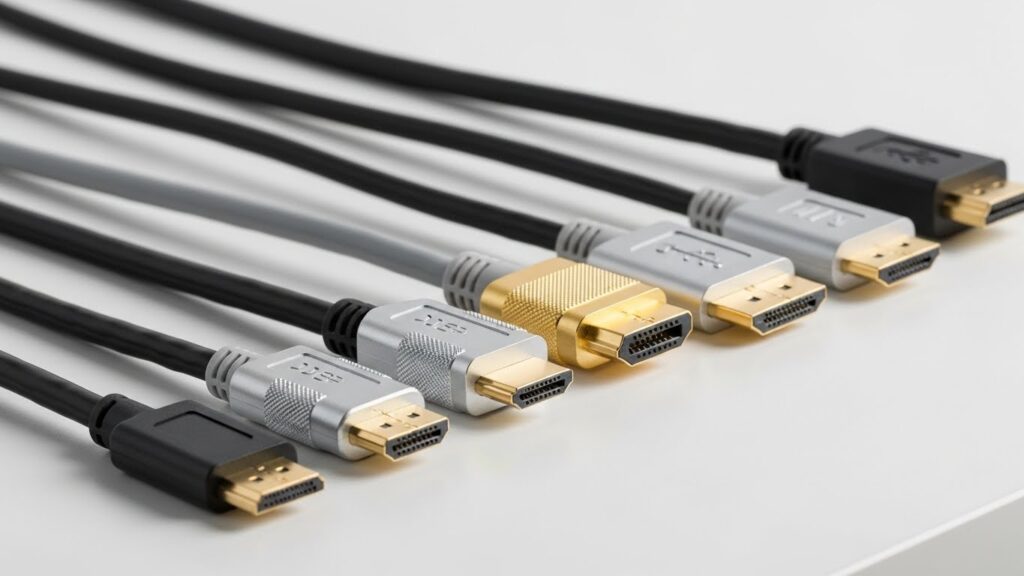
접속사가 중요하죠. 그런데 만약 위치가 맞는데도 안 된다면, HDMI나 DP 케이블 자체의 불량을 의심해 봐야 합니다.
케이블이 꺾여 있거나 단자 내부의 핀이 휘어지지 않았는지 육안으로 꼼꼼히 체크해 주세요.
– [ ] 모니터 전원 램프가 깜빡이는가?
– [ ] 케이블을 뺄 때 ‘딸깍’ 소리가 날 정도로 깊게 꽂았는가?
– [ ] 다른 기기(노트북 등)에 연결했을 때 모니터가 나오는가?
– [ ] 변환 젠더(젠더 사용 시)가 헐겁지 않은가?
2. 램(RAM) 접촉 불량 해결하기
케이블에 이상이 없다면 두 번째 원인은 십중팔구 메모리 접촉 불량입니다.
컴퓨터 내부에 먼지가 쌓이거나 미세한 진동으로 인해 램이 슬롯에서 살짝 들뜨면 부팅이 정상적으로 되지 않고 신호 없음이 뜹니다.
그래서 이럴 때는 본체 옆면을 열고 램을 분리한 뒤, 하단의 금색 접점 부위를 깨끗한 지우개로 살살 닦아주세요.
지우개 가루를 잘 털어낸 뒤 다시 힘 있게 꽂아주면 신기하게도 화면이 정상적으로 들어오는 경우가 많습니다.
3. 모니터 입력 소스 설정 변경
간혹 모니터 설정 자체가 잘못되어 있을 수 있습니다.
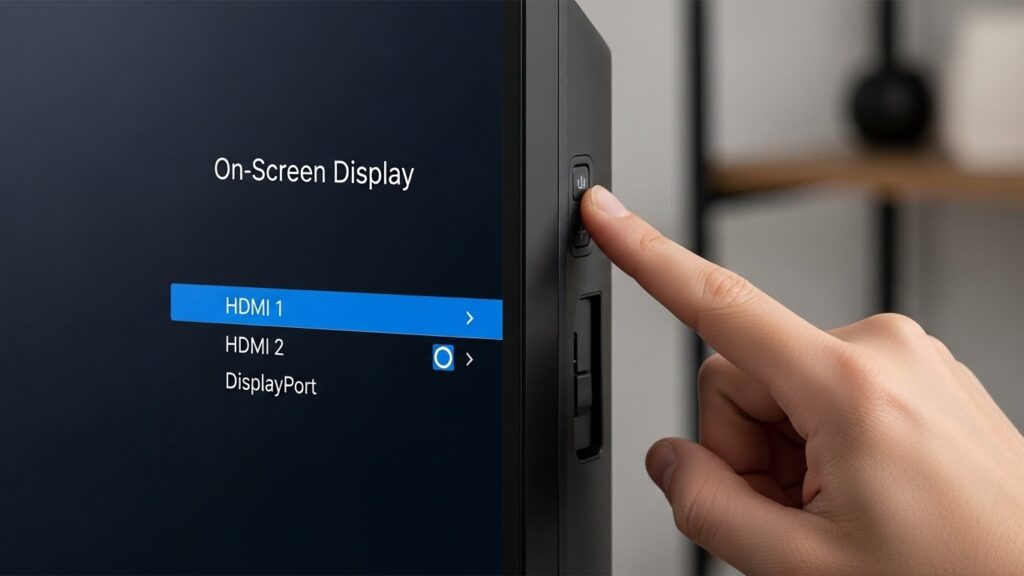
모니터 하단이나 뒷면의 조작 버튼(OSD 메뉴)을 눌러 입력 소스(Input)를 확인해 보세요.
예를 들어, 본체와는 HDMI로 연결했는데 모니터 설정은 DP로 되어 있다면 당연히 ‘신호 없음’이 출력됩니다.
자동 감지 기능이 작동하지 않을 때가 있으니 수동으로 연결한 케이블 이름에 맞춰 소스를 변경해 주시기 바랍니다.
| 증상 | 의심 원인 | 해결 방법 |
|---|---|---|
| 화면이 아예 깜깜함 | 모니터 전원 부족 | 멀티탭 및 어댑터 확인 |
| ‘신호 없음’ 문구 출력 | 연결 불량/설정 오류 | 케이블 재연결 및 입력소스 변경 |
| 비프음이 나면서 안 나옴 | 메모리/그래픽카드 문제 | 부품 탈착 후 청소 및 재장착 |
4. 그래픽카드 재장착과 방전법
램 청소로도 해결되지 않는다면 외장 그래픽카드를 다시 장착해볼 차례입니다.
그래픽카드 역시 시간이 지나면서 무게 때문에 슬롯에서 미세하게 아래로 처져 접촉 불량이 생길 수 있습니다.
하지만 초보자분들은 그래픽카드 분리가 어려울 수 있으니, 나사를 풀기 전 걸쇠를 조심스럽게 누르는 것을 잊지 마세요.
또한, 본체 전원 케이블을 뽑고 전원 버튼을 5~6번 정도 꾹꾹 눌러 잔류 전원을 방전시키는 것도 큰 도움이 됩니다.
만약 위 방법을 모두 시도했는데도 해결되지 않는다면, 여분의 케이블로 교체해 보세요.
외관상 멀쩡해 보여도 내부 단선이 일어나는 경우가 상당히 많습니다.
모니터 자체의 고장 여부는 노트북이나 셋톱박스에 연결해 보면 즉시 판별할 수 있습니다.
자주 묻는 질문 (FAQ)
Q: 모니터 전원 램프도 안 들어와요.
A: 이 경우는 신호 문제가 아니라 전원 공급 문제입니다. 어댑터가 고장 났거나 멀티탭 스위치가 꺼져 있는지 확인하세요.
Q: 케이블을 바꿨는데도 증상이 똑같아요.
A: 그래픽카드 출력 단자 자체가 고장 났을 가능성이 있습니다. 다른 포트(예: HDMI 대신 DP)에 연결해 보세요.
Q: 램을 지우개로 닦을 때 주의할 점은?
A: 금색 단자 부분을 너무 세게 문지르지 마세요. 칩 소자가 떨어지지 않도록 부드럽게 닦고 가루를 완전히 제거하는 것이 핵심입니다.
지금까지 모니터 신호 없음 상황에서 당황하지 않고 대처할 수 있는 실무적인 가이드를 전해드렸습니다.
대부분의 디스플레이 오류는 소프트웨어 설정이나 단순한 접착 불량에서 시작되니, 비싼 수리비를 지출하기 전 오늘 알려드린 수칙들을 꼭 실천해 보시길 바랍니다.
그래서 오늘 정보가 도움이 되셨다면 주변에 컴퓨터 문제로 고민하는 친구들에게도 이 내용을 공유해 주세요!
궁금한 점이 있다면 언제든 댓글로 남겨주시면 정성껏 답변해 드리겠습니다. 오늘도 쾌적한 디지털 생활 되시길 바랍니다.