혹시 지금 이 글을 읽으면서도 습관적으로 스마트폰 하단의 앱들을 위로 휙휙 날려버리고 계신가요?
“앱을 많이 켜두면 폰이 느려지고 배터리가 빨리 닳아!”
우리는 아주 오래전부터 이런 이야기를 들어왔습니다.
저 역시 불과 몇 년 전까지만 해도 강박적으로 백그라운드 앱을 모두 종료해야만 직성이 풀리던 사람이었어요.
화면이 깨끗해지면 왠지 모르게 스마트폰도 빨라진 것 같고,
배터리도 절약된 것 같은 기분이 들었거든요.
하지만, 그 습관이 오히려 내 스마트폰을 망치고 있었다면 믿으시겠나요?
오늘은 우리가 철석같이 믿고 있었던 ‘백그라운드 앱 정리’의 진실과,
진짜로 리소스를 확보하여 스마트폰을 새것처럼 빠르게 만드는 2025년형 관리 노하우를 아주 시원하게 풀어드리겠습니다.
이제 무의미한 스와이프는 멈추고,
진짜 효율적인 방법으로 갈아타실 준비 되셨나요?
🚀 이 글에서 얻어갈 수 있는 핵심 3가지
- 백그라운드 앱 강제 종료가 배터리에 미치는 충격적인 영향
- 아이폰(iOS)과 갤럭시(Android)의 램(RAM) 관리 방식 차이점
- 스와이프 없이도 쾌적함을 유지하는 ‘진짜’ 리소스 확보 설정법
💡 1. 백그라운드 앱, 끄는 게 이득일까? 손해일까?
결론부터 말씀드리자면,
최신 스마트폰 환경에서는 ‘손해’일 확률이 90% 이상입니다.
많은 분들이 오해하시는 게 있어요.
백그라운드에 앱이 떠 있다고 해서 그 앱들이 계속해서 배터리를 잡아먹으며 열심히 일하고 있는 것은 아닙니다.
우리의 스마트폰 운영체제(OS)는 생각보다 훨씬 똑똑해졌거든요.
사용하지 않는 앱은 ‘일시 정지(Frozen)’ 상태로 만들어버리거나,
최소한의 메모리만 점유한 채 잠들게 만듭니다.
앱을 강제로 종료했다가 다시 켜는 것을 ‘콜드 부팅’이라고 해요.
이 과정은 잠시 멈춰있던 앱을 깨우는 것보다
2배 이상의 CPU 전력과 배터리를 소모합니다.
자주 쓰는 카카오톡이나 인스타그램을 매번 끄고 켜는 건,
에어컨을 껐다 켰다 반복하는 것과 똑같이 비효율적이에요!

🔍 2. 램(RAM)을 이해하면 스마트폰이 보인다
이해를 돕기 위해 제 경험담을 하나 들려드릴게요.
제가 예전에 쓰던 폰이 너무 느려져서 서비스 센터에 간 적이 있습니다.
기사님께 “제가 수시로 앱을 끄는데도 느려요”라고 했더니,
기사님이 웃으시며 이렇게 비유해주시더군요.
“고객님, 램(RAM)은 책상과 같습니다.
책상 위에 자주 보는 책을 펼쳐두면 바로바로 볼 수 있죠?
그런데 책상을 깨끗하게 쓴다고 매번 책을 책장에 다시 꽂아두면,
다음에 볼 때마다 다시 꺼내오느라 시간이 더 걸리지 않겠어요?”
정말 머리를 한 대 맞은 것 같았습니다.
빈 램(Empty RAM)은 죽은 램이나 다름없습니다.
안드로이드와 iOS 모두 가용 메모리가 부족해지면,
알아서 가장 오래전에 쓴 앱부터 정리합니다.
우리가 굳이 손가락 아프게 개입할 필요가 없다는 뜻이죠.
| 구분 | 강제 종료 습관 | OS 자동 관리 |
|---|---|---|
| 배터리 | 재실행 시 과다 소모 | 효율적 유지 |
| 반응 속도 | 초기 로딩 딜레이 발생 | 즉시 실행 (Fast) |
| 데이터 | 정보 다시 불러옴 | 캐시 데이터 활용 |

🛑 3. 그럼에도 불구하고, 꼭 꺼야 하는 순간들
그렇다고 앱 정리가 아예 필요 없는 것은 아닙니다.
“무조건 끄지 마세요”라고 하면 그건 또 반쪽짜리 조언이죠.
진짜 리소스를 잡아먹는 ‘좀비 앱’들은 확실하게 처단해야 합니다.
다음과 같은 상황에서는 과감하게 백그라운드 앱을 날려주세요.
⚠️ 백그라운드 앱 종료가 필요한 3가지 상황
1. 앱이 오작동하거나 멈췄을 때
– 터치가 안 먹히거나 화면이 깨질 때는 강제 종료 후 재실행이 답입니다.
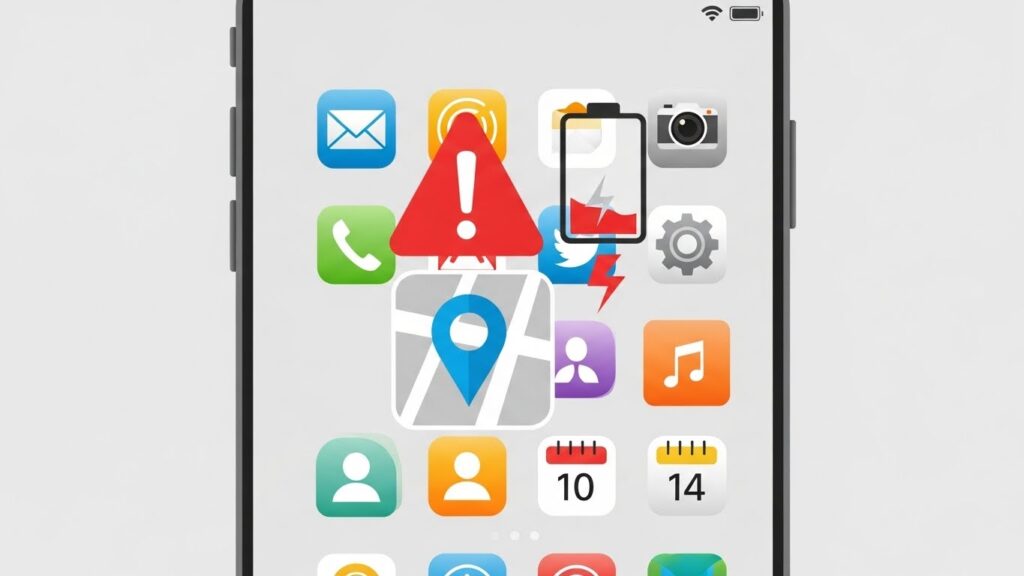
2. 실시간 위치/내비게이션 앱 사용 후
– 지도, 내비게이션, 피트니스 트래커 등 GPS를 계속 쓰는 앱은 배터리 도둑입니다. 사용이 끝나면 확실히 꺼주세요.
3. 음악 스트리밍이나 백그라운드 재생 중일 때
– 의도치 않게 소리가 계속 나거나 미디어 리소스를 잡고 있다면 종료가 필요합니다.
🛠️ 4. 스와이프 대신 ‘설정’으로 리소스 확보하기 (실전 꿀팁)
이제 손가락 운동 대신,
설정 메뉴에서 한 번만 세팅해두면 1년 내내 쾌적해지는 방법을 알려드릴게요.
저는 이 설정을 한 뒤로 배터리 타임이 눈에 띄게 늘었습니다.
📱 아이폰 (iOS) 유저라면?
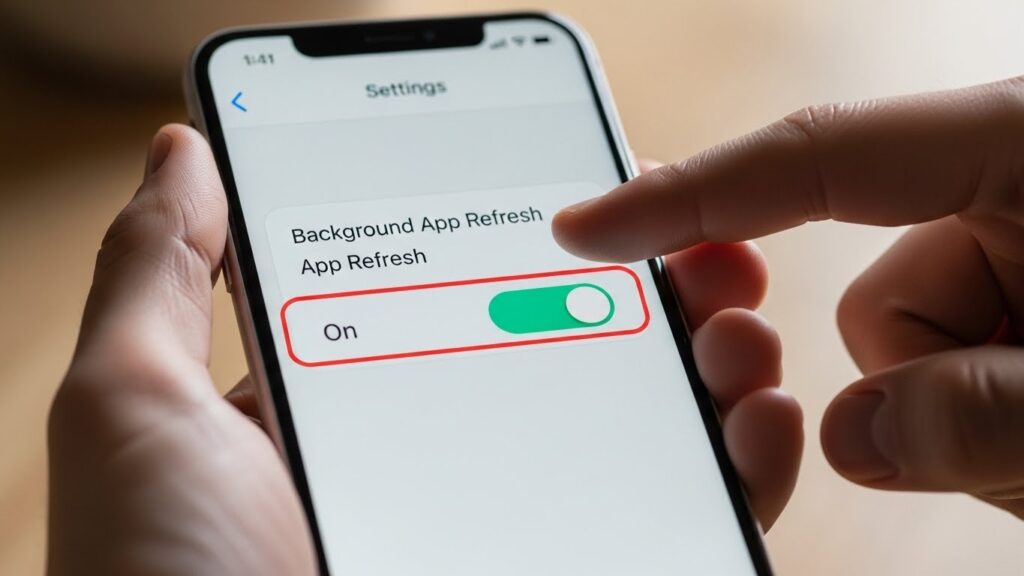
핵심은 [백그라운드 앱 새로 고침] 끄기입니다.
이 기능이 켜져 있으면 내가 앱을 안 써도,
앱이 멋대로 최신 정보를 불러오느라 데이터를 쓰고 배터리를 씁니다.
1. [설정] > [일반] > [백그라운드 앱 새로 고침] 으로 이동하세요.
2. 전체를 ‘끔’으로 하거나, 꼭 필요한 메신저 앱만 남기고 다 꺼버리세요.
3. 이것만 해도 체감 속도가 확 달라집니다.
🤖 갤럭시 (Android) 유저라면?
안드로이드는 [딥 슬립(Deep Sleep)] 모드를 활용해야 합니다.
1. [설정] > [배터리 및 디바이스 케어] > [배터리]로 가세요.
2. [백그라운드 사용 제한]에서 [초절전 상태 앱]을 찾으세요.
3. 자주 안 쓰는 쇼핑 앱, 배달 앱 등을 여기에 다 넣어버리세요.
이렇게 하면 해당 앱들은 내가 켜기 전까지는
절대 혼자서 백그라운드에서 깨어나지 못합니다.
이게 진짜 리소스 확보죠!
📝 5. 리소스 확보 마스터 체크리스트
글을 마무리하기 전,
오늘 내용을 바로 적용할 수 있도록 체크리스트를 만들어봤습니다.
지금 당장 폰을 들고 하나씩 체크해보세요.
✅ 내 폰 심폐소생술 체크리스트
✨ 결론: 스마트폰을 믿으세요
기술은 발전했고, 스마트폰은 생각보다 똑똑합니다.
우리가 억지로 리소스를 관리하려 할수록,
오히려 스마트폰은 더 힘들어할 수 있어요.
이제는 ‘강박적인 종료’보다는 ‘똑똑한 설정 관리’가 필요한 시점입니다.
오늘 알려드린 ‘백그라운드 앱 새로 고침 끄기’나 ‘초절전 모드’만 적용해도,
내일 출근길 스마트폰 배터리가 훨씬 짱짱하게 버텨주는 걸 느끼실 수 있을 거예요.
저도 이 방법을 적용하고 나서 보조배터리를 들고 다니는 횟수가 확 줄었거든요.
자, 지금 바로 설정 메뉴를 켜보시는 건 어떨까요?
여러분의 쾌적한 디지털 라이프를 응원합니다!