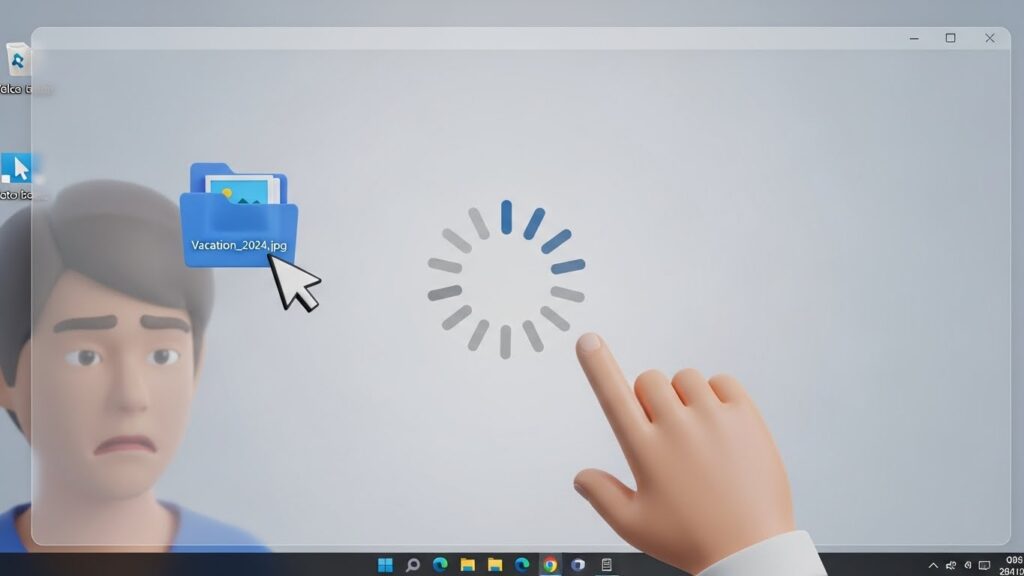
중요한 업무 파일을 확인하거나, 지난 여행의 추억을 꺼내보려고 ‘JPG’ 파일을 더블 클릭했습니다.
그런데 반응이 없습니다.
아니면 검은 화면만 잠깐 떴다가 사라지나요?
“왜 갑자기 안 되지?” 싶어 몇 번을 다시 눌러봐도 묵묵부답인 윈도우 사진 앱.
정말 답답해서 미칠 지경이죠. 저도 며칠 전에 급하게 스크린샷을 확인해야 하는데, 먹통이 되는 바람에 식은땀을 흘렸던 기억이 납니다.
PC 사용자의 약 30%가 윈도우 업데이트 직후 이런 ‘앱 튕김’이나 ‘무반응’ 현상을 경험한다고 합니다.
하지만 걱정하지 마세요.
이건 컴퓨터가 고장 난 게 아니라, 단순한 소프트웨어 꼬임 현상일 가능성이 99%입니다.
🚀 3분 해결 솔루션 미리보기
오늘 우리는 마이크로소프트 커뮤니티와 IT 전문가들이 가장 많이 추천하는 5가지 핵심 해결책을 순서대로 적용해 볼 겁니다.
복잡한 코딩 몰라도 됩니다. 마우스 클릭 몇 번이면 충분하니까요.
지금부터 답답했던 속을 시원하게 뚫어드리겠습니다. 끝까지 따라오세요!
1. 가장 쉬운 방법: 앱 ‘초기화’ 및 ‘복구’ 버튼 누르기
가전제품이 안 되면 코드를 뽑았다가 다시 꽂죠?
윈도우 앱에도 그런 기능이 있습니다. 가장 기초적이지만, 절반 이상은 여기서 해결됩니다.
데이터는 삭제되지 않으니 안심하고 따라 하세요.
📌 단계별 진행 방법
1. 키보드의 [Windows 키 + I]를 눌러 ‘설정’ 창을 엽니다.
2. 좌측 메뉴에서 [앱]을 선택하고, [설치된 앱]을 클릭하세요.
3. 검색창에 ‘사진’ 또는 ‘Photos’를 입력합니다.
4. ‘Microsoft 사진’ 항목 오른쪽의 점 3개(…) 버튼을 누르고 [고급 옵션]으로 진입합니다.
5. 스크롤을 조금 내리면 ‘초기화’ 섹션이 보일 겁니다.
먼저 [복구] 버튼을 눌러보세요. 데이터 손실 없이 오류만 수정합니다.
그래도 안 되면 그때 [초기화] 버튼을 누르세요. 초기화는 앱 설정을 처음으로 돌립니다.
이 과정이 끝나면 사진 파일을 다시 열어보세요.
여전히 묵묵부답인가요? 그렇다면 조금 더 강력한 도구를 꺼낼 차례입니다.
2. 확실한 한 방: PowerShell로 삭제 후 재설치 (강력 추천)
“파워쉘? 코딩하는 거 아냐?”
겁먹지 마세요. 그냥 복사해서 붙여넣기만 하면 됩니다.
일반적인 제어판 삭제로는 찌꺼기 파일까지 지워지지 않습니다.
이 방법은 꼬여버린 앱의 뿌리까지 뽑아서 새것으로 심어주는 ‘외과 수술’ 같은 방법입니다.
✅ 따라 하기 (그대로 복사하세요)
1. 윈도우 검색창(시작 버튼 옆 돋보기)에 PowerShell을 입력합니다.
2. 검색 결과에서 마우스 우클릭 후 반드시 [관리자 권한으로 실행]을 선택하세요. (이게 제일 중요합니다!)
3. 파란색 창이 뜨면 아래 명령어를 복사해서 붙여넣고 엔터(Enter)를 칩니다.
4. 잠시 후 작업이 완료되면 창을 닫습니다.
5. 이제 [Microsoft Store]를 열고 ‘Microsoft 사진’을 검색해서 다시 설치하세요.
이 과정을 거치면 90% 이상의 ‘무반응’ 오류는 잡힙니다.
완전히 깨끗한 새 앱이 설치되었기 때문이죠.
3. 윈도우 시스템 파일 손상? SFC 검사로 해결하기
앱 문제가 아니라, 윈도우 시스템 파일 자체가 손상되어서 사진 앱을 못 불러오는 경우도 꽤 많습니다.
특히 윈도우 업데이트 도중 컴퓨터를 강제로 껐다거나, 바이러스 검사를 한 직후라면 의심해봐야 합니다.
윈도우에는 자체 의사 선생님이 내장되어 있습니다.
바로 SFC(System File Checker) 도구입니다.
1. 검색창에 cmd를 입력하고, [관리자 권한으로 실행]을 누릅니다.
2. 검은색 창에 sfc /scannow라고 입력하고 엔터를 치세요.
3. 검사 및 복구 과정은 PC 사양에 따라 5분~10분 정도 걸립니다.
“손상된 파일을 발견하고 복구했습니다”라는 메시지가 뜬다면?
축하합니다. 이제 사진 앱뿐만 아니라 다른 자잘한 오류들도 함께 해결되었을 겁니다.
4. 마이크로소프트 스토어 캐시 초기화 (숨겨진 꿀팁)
사진 앱은 ‘마이크로소프트 스토어’ 기반의 앱입니다.
즉, 스토어 자체의 임시 저장 파일(캐시)이 엉키면 사진 앱도 덩달아 먹통이 됩니다.
이건 많은 분들이 놓치시는 부분인데, 의외로 효과가 직빵입니다.
아주 간단합니다. 10초면 끝나요.
1. 키보드의 [Windows 키 + R]을 눌러 실행 창을 엽니다.
2. 입력창에 wsreset.exe라고 적고 확인을 누릅니다.
3. 검은색 빈 창이 떴다가 잠시 후 스토어 창이 자동으로 열릴 겁니다.
이게 끝입니다. 스토어의 묵은 때를 벗겨내는 과정이었죠. 이제 다시 사진 파일을 열어보세요.
📊 해결 방법별 효과 및 난이도 비교
어떤 방법을 먼저 써야 할지 고민되시나요?
한눈에 보기 쉽게 표로 정리해 드립니다.
| 방법 | 난이도 | 성공 확률 | 추천 상황 |
|---|---|---|---|
| 앱 복구/초기화 | 하 | 50% | 가장 먼저 시도 |
| PowerShell 재설치 | 중 | 90% | 확실한 해결 원할 때 |
| SFC 시스템 검사 | 중 | 30% | 다른 오류 동반 시 |
| 스토어 리셋 | 하 | 40% | 스토어 오류 의심 시 |
5. 도저히 안 된다면? ‘구관이 명관’ (구형 뷰어 부활)
위의 모든 방법을 썼는데도 해결이 안 되나요?
혹은 윈도우 10/11의 무거운 사진 앱 자체가 싫으신가요?
그렇다면 예전 윈도우 7 시절의 빠릿빠릿한 ‘Windows 사진 뷰어’를 강제로 불러오는 방법이 있습니다.
최신 윈도우에서는 숨겨져 있지만, 레지스트리 설정을 통해 활성화할 수 있죠.
가볍고, 오류도 거의 없어 일부러 이 방법을 쓰시는 분들도 많습니다.
인터넷에 ‘Restore Windows Photo Viewer’라는 레지스트리 파일을 검색해서 실행하기만 하면, 연결 프로그램 목록에 옛날 그 뷰어가 나타납니다.
❓ 자주 묻는 질문 (FAQ)
Q1. 사진 앱을 초기화하면 제 사진 파일도 다 지워지나요?
A. 아니요! 절대 지워지지 않습니다. 앱의 ‘설정’만 초기화되는 것이니 안심하셔도 됩니다.
Q2. PowerShell 명령어가 실행되지 않고 빨간 글씨가 떠요.
A. 100% ‘관리자 권한’ 문제입니다. PowerShell을 실행할 때 마우스 우클릭 -> 관리자 권한으로 실행을 했는지 꼭 확인하세요.
Q3. ‘파일 시스템 오류 (-2147219196)’라는 메시지가 떠요.
A. 이 오류는 주로 최신 CPU(오래된 CPU 아님)에서 특정 명령어 세트 문제로 발생하기도 합니다. 이 경우 사진 앱 재설치(방법 2번)가 가장 확실한 답입니다.
마무리하며: 더 이상 스트레스 받지 마세요
지금까지 윈도우 사진 앱 안 열림 현상을 해결하는 5가지 방법을 살펴봤습니다.
아마 대부분 첫 번째나 두 번째 방법에서 해결되셨을 거라 믿습니다.
컴퓨터라는 게 참 편리하지만, 가끔 이렇게 말썽을 부릴 때면 정말 난감하죠.
하지만 원인을 알고 나면 생각보다 별것 아닌 경우가 많습니다.
1. 설정에서 [복구] 먼저 해본다.
2. 안 되면 [초기화]를 누른다.
3. 그래도 안 되면 [PowerShell]로 밀고 다시 깐다.
이제 쾌적하게 사진을 감상하고, 업무를 처리하시길 바랍니다.
혹시 이 방법으로 해결되지 않았거나, 더 좋은 꿀팁을 알고 계신다면 댓글로 공유해 주세요!
여러분의 경험이 다른 분들에게 큰 도움이 됩니다.
도움이 되셨다면 주변에 공유해 주시는 센스, 잊지 않으셨죠?