방금까지 잘 되던 인터넷이 갑자기 ‘사이트에 연결할 수 없음’이라는 메시지만 띄우고 먹통이 된 적, 다들 한 번쯤 있으시죠?
중요한 업무 메일을 보내야 하거나, 기다리던 티켓팅 시간 1분 전인데 이런 일이 생기면 정말 식은땀이 줄줄 흐릅니다.
저도 며칠 전에 급하게 송금을 해야 하는데 은행 사이트만 접속이 안 돼서 발을 동동 구른 적이 있었거든요.
공유기를 껐다 켜봐도 소용없고, 랜선을 뽑았다 꼽아봐도 그대로라면 문제는 하드웨어가 아니라 ‘소프트웨어’에 있을 확률이 90% 이상입니다.
바로 컴퓨터가 기억하고 있는 ‘오래된 주소록(DNS 캐시)’ 때문이죠.
인터넷 선에는 문제가 없는데 특정 사이트만 안 들어가진다면? 복잡한 수리 기사님 부를 필요 없이 ‘DNS 캐시 플러시’ 명령어 한 줄이면 해결됩니다. 지금 바로 따라 해보세요!

1. 도대체 DNS 캐시가 뭐길래 말썽일까?
어려운 용어 같지만 원리는 아주 간단해요.
우리가 친구에게 전화를 걸 때, 전화번호를 외우기보다는 ‘홍길동’이라는 이름을 눌러서 전화를 걸잖아요?
인터넷도 똑같습니다.
우리가 ‘naver.com’이라고 입력하면 컴퓨터는 이걸 숫자로 된 IP 주소(예: 223.130.195.200)로 바꿔서 찾아가는데, 이 역할을 하는 게 바로 DNS(Domain Name System)입니다.
문제는 여기서 발생합니다.
컴퓨터는 속도를 높이기 위해 한 번 방문한 사이트의 주소를 임시 저장소(캐시)에 저장해 둡니다.
“아, 여기 아까 갔던 곳이지? 길 아니까 바로 가자!” 하고 말이죠.
그런데 만약 그 사이트가 이사를 갔거나, 내부 공사 중이라 주소가 바뀌었다면 어떻게 될까요?
컴퓨터는 옛날 주소(캐시)를 들고 계속 찾아가려 하니 연결 오류가 발생하는 겁니다.
오래되거나 꼬여버린 ‘임시 주소록’을 싹 지우고, 깨끗한 새 주소록을 받아오는 작업입니다.
컴퓨터 청소라고 생각하시면 돼요!

2. 윈도우(Windows)에서 3초 만에 해결하기
가장 많은 분들이 사용하는 윈도우 환경부터 해결해 볼게요.
복잡해 보이지만 딱 두 단계만 거치면 끝납니다. 컴맹이어도 걱정하지 마세요.
Step 1. 명령 프롬프트(CMD) 실행
키보드에서 [윈도우 키 + R] 버튼을 동시에 눌러보세요.
왼쪽 하단에 작은 실행 창이 뜰 겁니다.
거기에 cmd라고 입력하고 엔터를 치세요.
검은색 바탕에 흰 글씨가 나오는 창이 떴다면 성공입니다!
Step 2. 마법의 명령어 입력
이제 아래 명령어를 그대로 입력하고 엔터를 누르세요.
입력 후 “Windows IP 구성. DNS 확인자 캐시를 플러시했습니다.” 라는 문구가 떴나요?
축하합니다! 이제 묵은 때가 싹 벗겨졌습니다.
브라우저를 모두 끄고 다시 인터넷을 켜보세요.
아까 안 열리던 사이트가 시원하게 열리는 걸 확인하실 수 있을 거예요.

3. 맥(Mac) & 크롬 브라우저 해결법
“어? 저는 맥북 쓰는데요?” 하시는 분들도 계시죠.
맥OS는 버전에 따라 명령어가 조금씩 다르지만, 최근 버전(Ventura, Sonoma, Sequoia 등)은 아래 명령어로 통합되었습니다.
맥(macOS) 사용자라면
Command + Space를 눌러 스포트라이트를 켜고 ‘터미널(Terminal)’을 실행해 주세요.
그다음 아래 내용을 복사해서 붙여넣기 하면 끝!
비밀번호를 물어보면 맥북 로그인 비밀번호를 입력하면 됩니다.
(참고로 비밀번호 칠 때 화면에는 아무것도 안 보여요. 그냥 치고 엔터 누르시면 됩니다!)
크롬(Chrome) 브라우저 자체 해결법
컴퓨터 설정 건드리는 게 무섭다면, 크롬 브라우저 내부에서만 청소할 수도 있어요.
이건 진짜 아는 사람만 아는 꿀팁입니다.
- 주소창에
chrome://net-internals/#dns입력 - 화면에 보이는 [Clear host cache] 버튼 클릭
이 버튼 한 번이면 크롬이 기억하고 있는 꼬인 주소들이 즉시 삭제됩니다.
개발자들이 자주 쓰는 방법인데, 일반 사용자에게도 정말 유용해요.
4. 스마트폰도 DNS 청소가 필요할까?
네, 맞습니다! 스마트폰으로 와이파이를 쓰다가 갑자기 이미지가 안 뜨거나 로딩이 길어질 때가 있죠.
폰에는 CMD 창이 없는데 어떻게 하냐고요?
아주 원시적이지만 가장 확실한 방법이 있습니다.
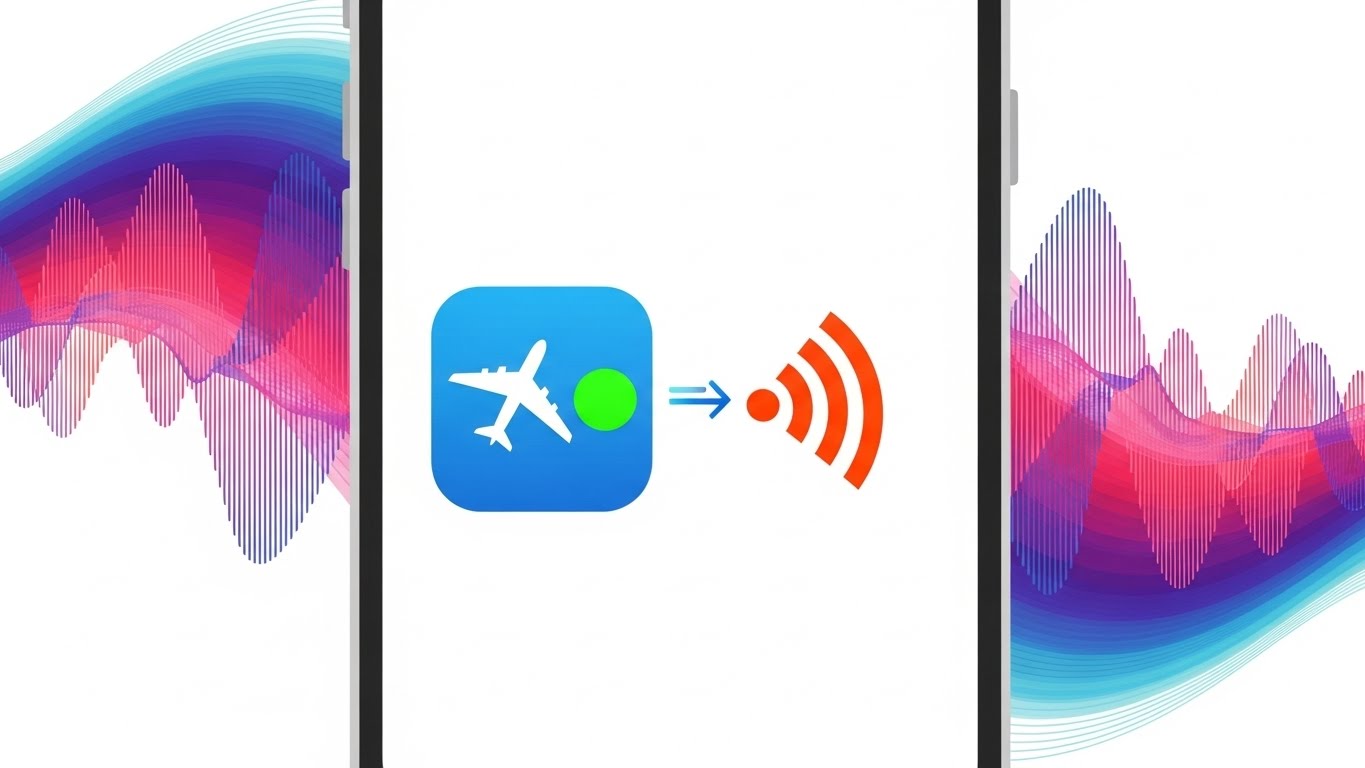
1. 비행기 모드 활용: 비행기 모드를 켰다가 10초 뒤에 꺼보세요. 통신망을 재접속하면서 DNS를 새로 받아옵니다.
2. 네트워크 설정 재설정: 설정 > 일반 > 전송 또는 iPhone 재설정 > 재설정 > 네트워크 설정 재설정 (아이폰 기준). 이건 와이파이 비번이 날아가니 최후의 수단으로 쓰세요!
5. 추가 꿀팁: 인터넷 속도 2배 빠르게 쓰는 법
단순히 오류만 고치는 게 아니라, 이참에 인터넷 반응 속도 자체를 올리고 싶지 않으신가요?
기본적으로 통신사(KT, SK, LG)에서 제공하는 DNS보다, 구글이나 클라우드플레어의 DNS가 훨씬 빠르고 안정적일 때가 많습니다.
간단하게 숫자만 바꿔주면 됩니다.
추천 DNS 서버 주소
| 제공자 | 기본 DNS | 보조 DNS | 특징 |
|---|---|---|---|
| 구글(Google) | 8.8.8.8 | 8.8.4.4 | 글로벌 표준, 안정성 최고 |
| 클라우드플레어 | 1.1.1.1 | 1.0.0.1 | 반응 속도 가장 빠름 |
제어판 > 네트워크 및 인터넷 > 어댑터 옵션 변경 > 속성 > 인터넷 프로토콜 버전 4(TCP/IPv4)에서 이 숫자로 바꿔보세요.
웹서핑할 때 창이 뜨는 속도가 미세하게 빨라진 걸 체감하실 수 있을 겁니다.
자주 묻는 질문 (FAQ)
Q. DNS 캐시를 지우면 저장된 비밀번호도 날아가나요?
A. 절대 아닙니다! DNS 캐시는 오직 ‘사이트 주소 경로’만 담고 있어요. 로그인 정보나 쿠키와는 전혀 상관없으니 안심하고 지우셔도 됩니다.
Q. 이 작업을 얼마나 자주 해야 하나요?
A. 평소에는 굳이 할 필요 없습니다. 인터넷이 갑자기 느려지거나, 특정 사이트 접속 오류(404 등)가 뜰 때만 해주시면 됩니다.
Q. 명령어를 쳤는데도 해결이 안 돼요.
A. 그렇다면 공유기 전원을 껐다가 3분 뒤에 켜보시거나, 인터넷 브라우저의 ‘방문 기록/쿠키 삭제’를 진행해 보세요.
마치며: 쾌적한 인터넷 생활을 위하여
지금까지 인터넷 연결 오류를 해결하는 가장 빠르고 확실한 방법, DNS 캐시 플러시에 대해 알아봤습니다.
저도 예전에는 인터넷 안 되면 무조건 고객센터에 전화해서 상담원 연결 기다리느라 30분씩 날리곤 했는데요.
이제는 이 방법으로 5초 컷 하고 있습니다.
여러분도 이 글을 즐겨찾기 해두셨다가, 나중에 인터넷이 말썽일 때 당황하지 말고 ‘ipconfig /flushdns’를 기억해 주세요!
작은 지식 하나가 여러분의 소중한 시간을 아껴줄 겁니다.
오늘 정보가 도움이 되셨다면 주변에 인터넷 느리다고 불평하는 친구에게도 공유해 주세요!
다음 글에서는 [공유기 위치만 바꿔도 와이파이 속도 3배 빨라지는 꿀팁]을 준비하고 있습니다.
구독하고 놓치지 마세요!