혹시 지금, 롤이나 발로란트 한타 중에 “어? 나 분명 눌렀는데?” 하고 억울해했던 적 있지 않아?
아니면 문서를 작성하는데 묘하게 글자가 내 손가락 속도를 못 따라오는 그 답답한 느낌, 겪어본 사람만 알지.
이게 내 손이 느린 게 아니라, 윈도우 기본 설정이 우리 반응 속도를 억제하고 있다는 사실 알고 있었어?
대부분의 윈도우 사용자는 키보드 성능의 70%밖에 못 쓰고 있어. 오늘 딱 3분만 투자해서 숨겨진 30%의 봉인을 해제해보자고.
이건 단순히 기분 탓이 아니야.
실제로 레지스트리 값 몇 개만 톡톡 건드려주면, 입력 신호가 전송되는 대기 시간을 ‘제로’에 가깝게 줄일 수 있거든.
장비 탓하기 전에, 세팅부터 완벽하게 끝내놓고 승부 보는 게 국룰인 거 알지?
자, 거두절미하고 바로 본론으로 들어가 볼게. 남들보다 0.1초 먼저 반응하는 법, 지금 바로 시작하자.
🚀 1단계: 레지스트리 편집, 이것만 알면 끝 (핵심)
가장 중요한 부분이야. 윈도우가 키보드 입력을 처리하는 방식 자체를 바꿔버리는 거지.
겁먹지 마. 클릭 몇 번이면 끝나니까 천천히 따라와 봐.
일단 키보드에서 [윈도우 키 + R]을 동시에 눌러봐.
실행 창이 뜨면 regedit라고 입력하고 엔터!
레지스트리는 윈도우의 심장부야. 엉뚱한 걸 건드리면 골치 아파질 수 있으니까, 내가 말하는 경로만 정확하게 들어가야 해. 걱정되면 백업해두는 센스!
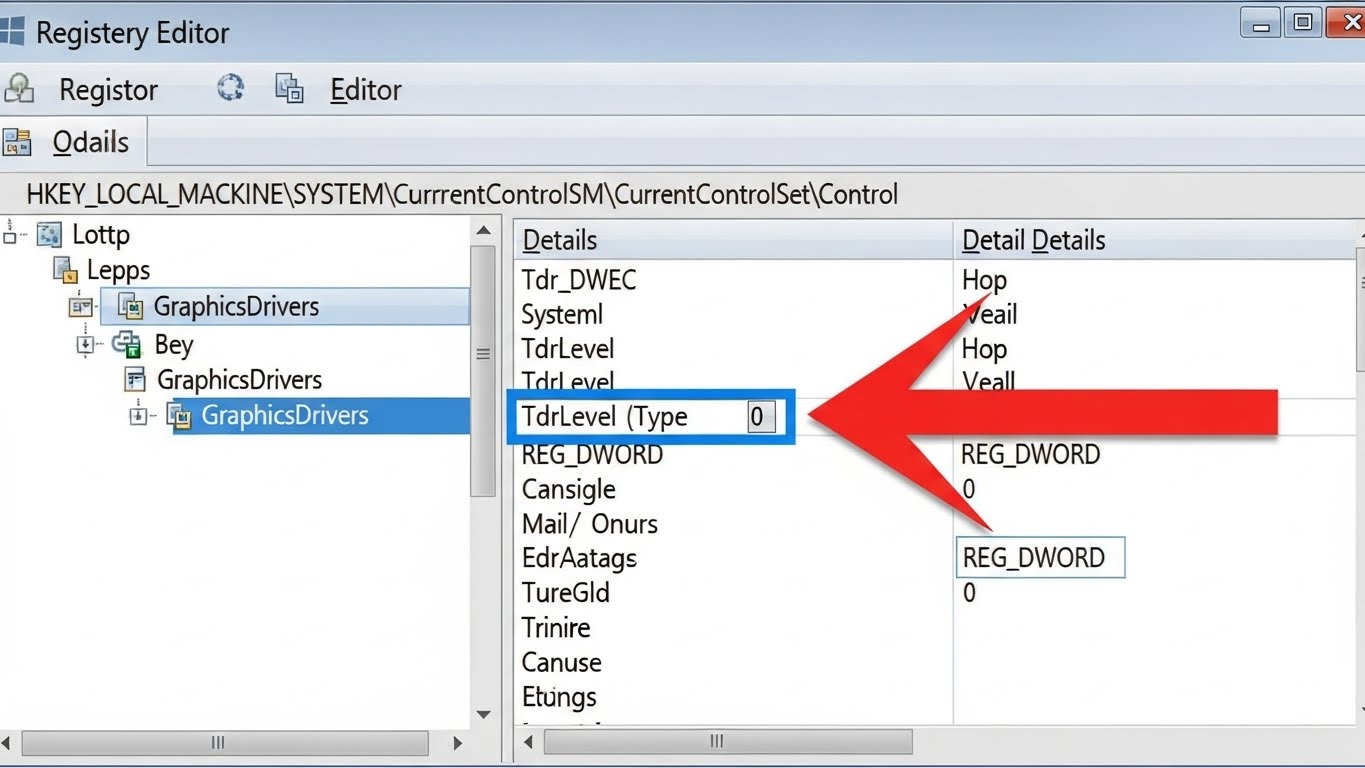
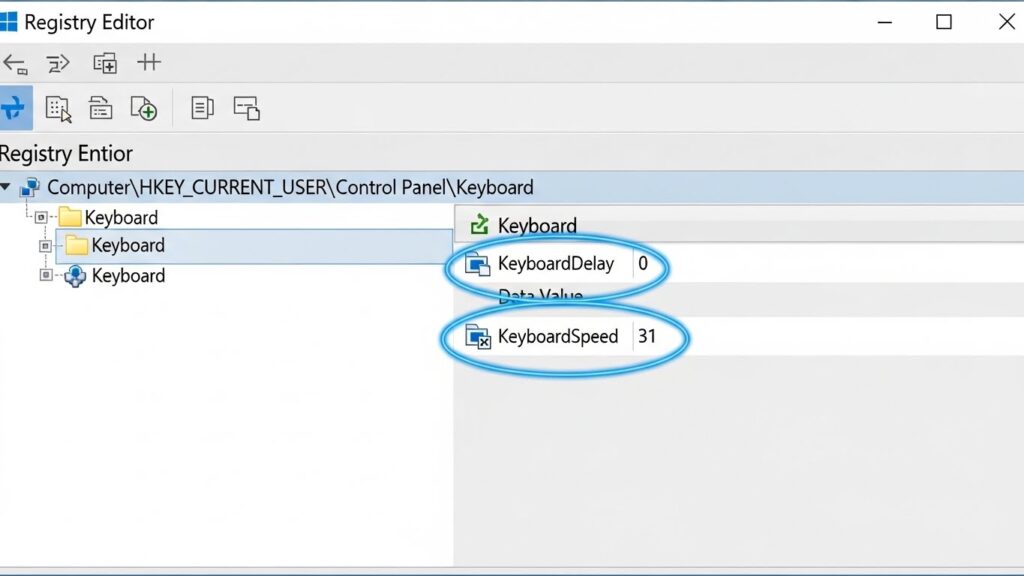
자, 이제 아래 경로를 찾아서 들어가 볼까? 폴더 열듯이 하나씩 클릭하면 돼.
👉 Control Panel
👉 Keyboard
여기까지 잘 왔어?
오른쪽 화면을 보면 여러 가지 영어가 보일 텐데, 딱 두 가지만 기억하면 돼.
바로 KeyboardDelay와 KeyboardSpeed야.
1. KeyboardDelay (입력 대기 시간)
이건 키를 꾹 누르고 있을 때, 다음 입력이 시작될 때까지 걸리는 딜레이야.
기본값은 보통 1로 되어 있을 텐데, 이걸 0으로 바꿔줘.
더블 클릭해서 숫자 ‘1’을 지우고 ‘0’을 입력하면 끝.
이제 딜레이 없이 즉각적으로 반응하게 될 거야.
2. KeyboardSpeed (반복 속도)
이게 진짜 물건이지. 키를 누르고 있을 때 글자가 입력되는 속도야.
숫자가 높을수록 빠른데, 윈도우 제어판에서는 최대 31까지만 설정된 것처럼 보이지만, 레지스트리에서는 확실하게 31(또는 그 이상, 보통 31 추천)로 박아주는 게 좋아.
보통 31로 설정하면 윈도우가 지원하는 가장 빠른 속도가 돼.
혹시 48이나 그 이상을 추천하는 글도 봤을 텐데, 윈도우 커널 구조상 31을 넘어가면 큰 차이가 없다는 게 정설이야. 우리는 안전하고 확실한 31로 가자.
⚡ 2단계: 접근성 센터의 함정 피하기 (필터키 끄기)
레지스트리만 만졌다고 끝난 게 아니야.
의외로 많은 사람들이 여기서 손해를 보고 있어. 바로 윈도우의 ‘접근성 기능’ 때문이지.
이 기능이 켜져 있으면, 컴퓨터는 “아, 사용자가 실수로 키를 두 번 눌렀나 보다”라고 판단해서 입력을 무시하거나 딜레이를 줘버려.
게이머한텐 치명적이지. 당장 끄러 가자.
1. 윈도우 검색창에 제어판 입력 후 실행.
2. 접근성 센터 클릭 (혹은 접근성).
3. 키보드를 사용하기 쉽게 설정 클릭.
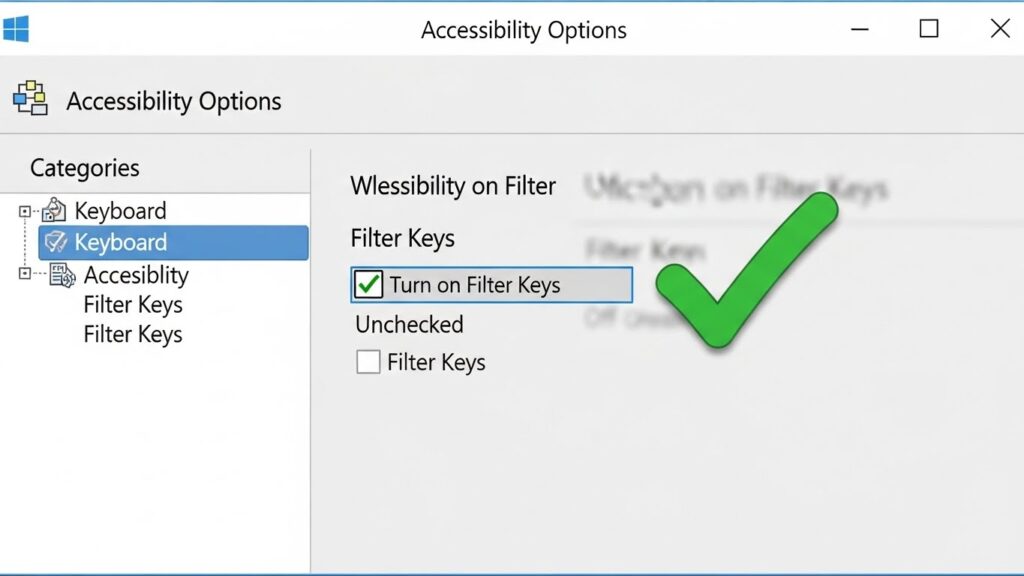
여기서 체크박스를 유심히 봐줘.
- [ ] 필터 키 켜기 (무조건 해제!)
- [ ] 고정 키 켜기
- [ ] 토글 키 켜기
특히 필터 키 설정에 들어가서 ‘반복 키 및 느린 키 켜기’ 같은 게 체크되어 있다면 즉시 해제해 줘.
이게 켜져 있으면 아무리 좋은 기계식 키보드를 써도 멤브레인보다 느리게 느껴질 수 있어.
🔧 3단계: 고수들만 아는 추가 최적화 (QoS & 전원)
여기부터는 진짜 0.01초라도 줄이고 싶은 사람들을 위한 심화 과정이야.
보통은 1, 2단계만 해도 충분하지만, 우리는 극한을 원하잖아?
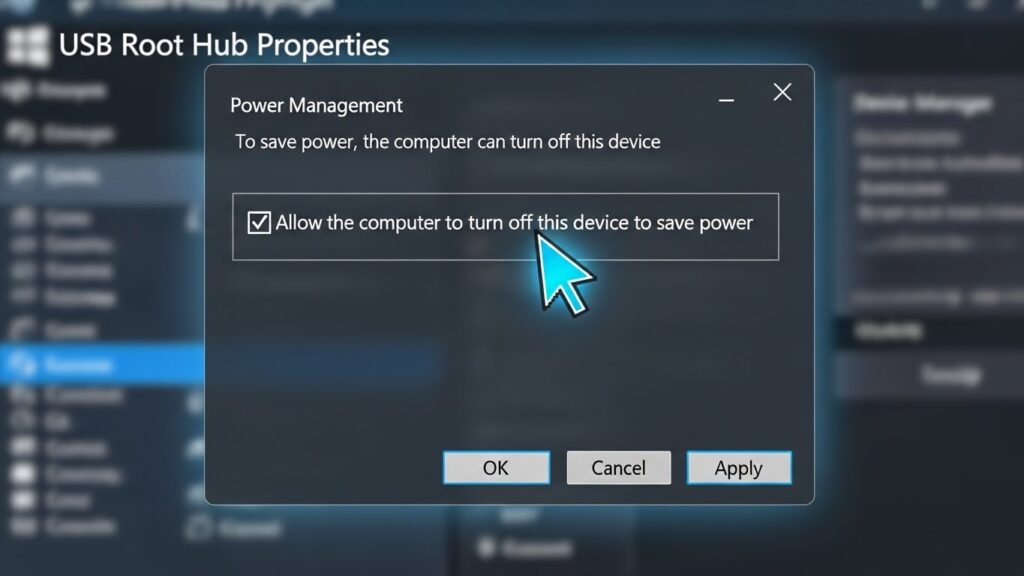
USB 전원 관리 끄기
윈도우는 절전을 위해 USB 장치에 전원을 가끔 차단하거나 줄이기도 해.
게임 중에 키보드 전원이 미세하게 출렁거리면 반응 속도에 영향을 줄 수 있겠지?
장치 관리자에서 키보드나 USB 루트 허브 속성으로 들어가서 “전원을 절약하기 위해 컴퓨터가 이 장치를 끌 수 있음” 체크를 해제해 줘.
키보드에 항상 풀 파워를 공급해 주는 거야.
❓ 자주 묻는 질문 (FAQ)
Q. 레지스트리 값을 31보다 더 높게(예: 48, 100) 하면 더 빨라지나요?
솔직히 말하면, 플라시보 효과일 가능성이 커. 윈도우 API 구조상 31이 실질적인 상한선이거든. 괜히 너무 높게 설정했다가 오류 나지 말고 31이나 48 정도에서 타협하는 걸 추천해.
Q. 설정했는데 체감이 안 돼요.
반드시 재부팅을 해야 적용돼! 설정만 바꾸고 바로 게임 켜면 똑같아. 지금 당장 재부팅부터 하고 와봐.
Q. 노트북 키보드도 적용되나요?
당연하지! USB 연결 키보드든, 노트북 내장 키보드든 윈도우를 거치는 모든 입력 장치에 공통으로 적용되는 설정이야.
✨ 마무리: 이제 당신의 손가락은 무기다
지금까지 키보드 반응 속도를 극한으로 올리는 설정법을 알아봤어.
1. 레지스트리에서 Delay 0, Speed 31 설정.
2. 제어판에서 필터 키 끄기.
3. USB 전원 관리 옵션 손보기.
이 세 가지만 완벽하게 해도, 예전보다 훨씬 빠릿빠릿한 손맛을 느낄 수 있을 거야.
특히 리듬 게임이나 FPS 게임을 한다면, 판정이 달라지는 걸 바로 체감할 수 있을걸?
설정 다 끝냈으면 지금 바로 컴퓨터 재부팅 버튼 눌러! 재부팅 안 하면 말짱 도루묵이야.
이제 장비 탓은 그만! 빨라진 반응 속도로 티어 올릴 일만 남았어.
다음에도 더 유용한 윈도우 최적화 꿀팁으로 돌아올게. 친구들한테도 이 글 공유해서 같이 티어 올리자고!