
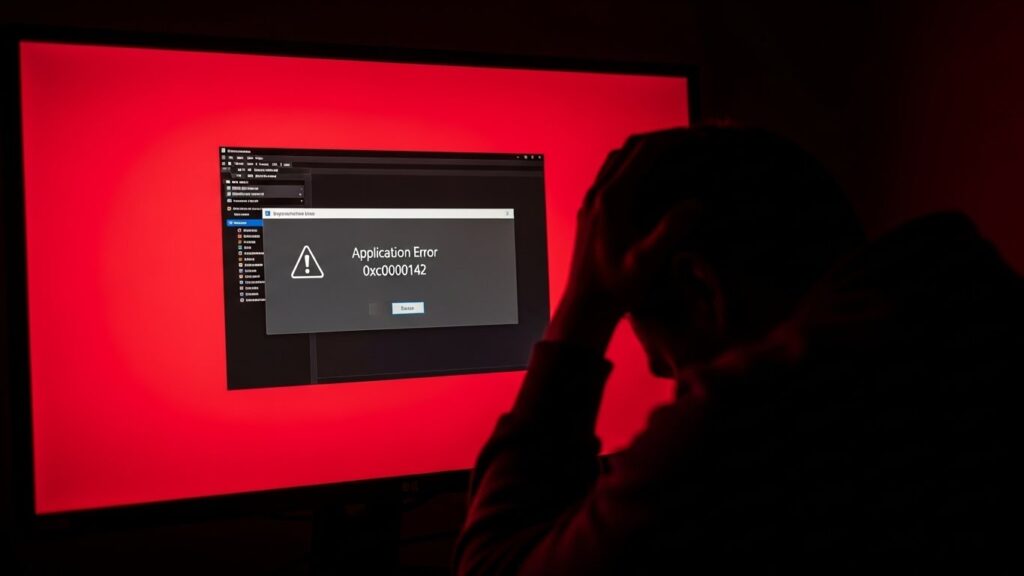
“응용 프로그램을 제대로 시작하지 못했습니다(0xc0000142).”
이 메시지 보자마자 컴퓨터 재부팅하고, 심지어 포맷까지 고민하고 계신가요?
잠깐, 스톱! 절대 포맷하지 마세요.
이건 윈도우 시스템 파일이 살짝 꼬였거나, 필요한 ‘부품’ 하나가 없어서 생기는 단순한 문제입니다.
제가 직접 겪고 해결했던, 서비스 센터 안 가도 되는 가장 확실한 해결책 4가지를 지금 바로 알려드릴게요.
왜 갑자기 0xc0000142 오류가 뜨는 걸까요?
사실 원인은 아주 간단해요.
컴퓨터가 프로그램을 실행하려면 여러 가지 도구들이 필요한데, 그 도구 상자가 비어있거나 망가진 상태라고 보시면 됩니다.
보통 윈도우 업데이트 직후나 새로운 게임, 오피스 프로그램(엑셀, 한글)을 깔았을 때 자주 발생하죠.
주요 원인 3대장은 이렇습니다.
- ✅ 필수 라이브러리 누락: Visual C++ 재배포 패키지 파일이 없거나 깨짐
- ✅ 시스템 로캘 충돌: 한글 윈도우와 프로그램 언어 설정의 부조화
- ✅ 파일 손상: DLL 파일이 바이러스나 충돌로 인해 삭제됨
자, 원인 분석은 끝났으니 바로 해결하러 가볼까요?
가장 쉬운 방법부터 순서대로 따라오시면 됩니다.
첫 번째 방법에서 90% 이상 해결되니 꼭 집중해주세요!
방법 1: 만능 해결사, 올인원 런타임 설치 (강력 추천)
이 오류가 뜨는 가장 큰 이유는 ‘Visual C++ Redistributable’이라는 파일이 없어서 그래요.
이름이 참 어렵죠? 쉽게 말해 프로그램이 돌아가는 ‘윤활유’ 같은 건데, 이게 버전별로 다 필요합니다.
하나하나 찾아서 설치하면 시간 낭비잖아요?
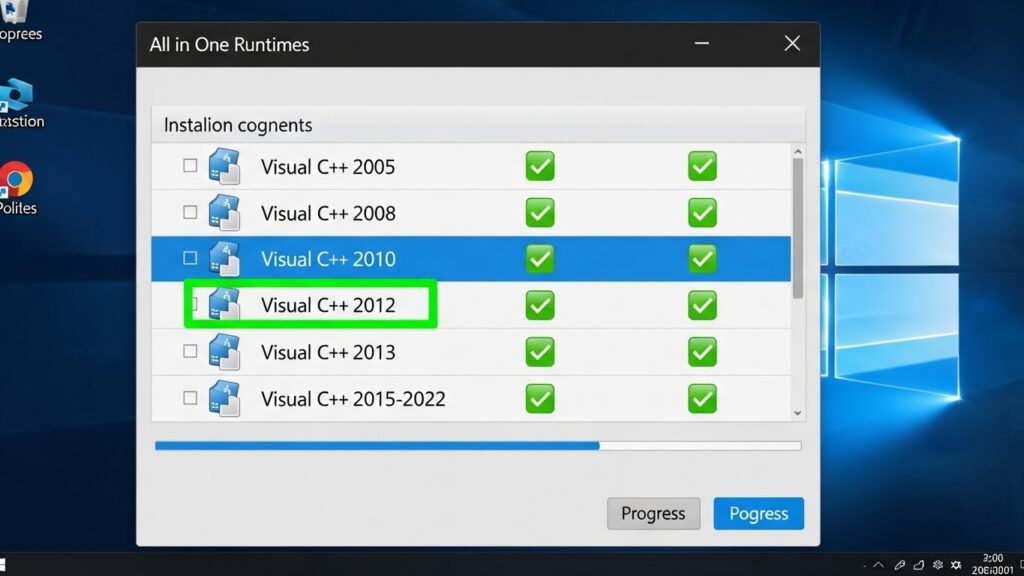
그래서 한 방에 다 설치해주는 ‘All in One Runtimes’를 사용하는 게 국룰입니다.
1. 구글에 ‘All in One Runtimes’ 검색 후 다운로드 (독일 사이트가 원조입니다).
2. 압축을 풀고 설치 파일 실행 (우클릭 -> 관리자 권한 실행).
3. 화면에 뜨는 리스트 중 ‘Visual C++ Runtimes’ 항목이 체크되어 있는지 확인.
4. [Installieren] 버튼 클릭 후 커피 한 모금 마시며 기다리기.
5. 설치 완료 후 반드시 재부팅!
저도 배틀그라운드 실행할 때 이 오류 떠서 멘탈 나갔었는데, 이걸로 3분 만에 해결했습니다.
만약 이걸로 해결이 안 된다?
그럼 단순 파일 누락이 아니라, 윈도우 설정 문제일 가능성이 큽니다.
두 번째 방법으로 넘어가시죠.
방법 2: CMD 명령어로 윈도우 자가 치료하기
파일을 설치했는데도 계속 0xc0000142 오류가 뜬다면, 윈도우 시스템 파일 자체가 멍이 든 상태일 수 있어요.
이럴 땐 윈도우가 스스로 아픈 곳을 찾아 치료하게 만들어야 합니다.
어렵지 않아요. ‘검은 화면(CMD)’에 딱 한 줄만 치면 됩니다.
1. 윈도우 검색창에 ‘cmd’ 또는 ‘명령 프롬프트’ 검색.
2. 무조건 마우스 오른쪽 클릭해서 [관리자 권한으로 실행] 선택 (이거 중요!).
3. 검은 창이 뜨면 sfc /scannow 입력 후 엔터.
4. “검증 100% 완료”가 뜰 때까지 기다리기.
5. “손상된 파일을 발견하고 복구했습니다”라는 문구가 나오면 성공!
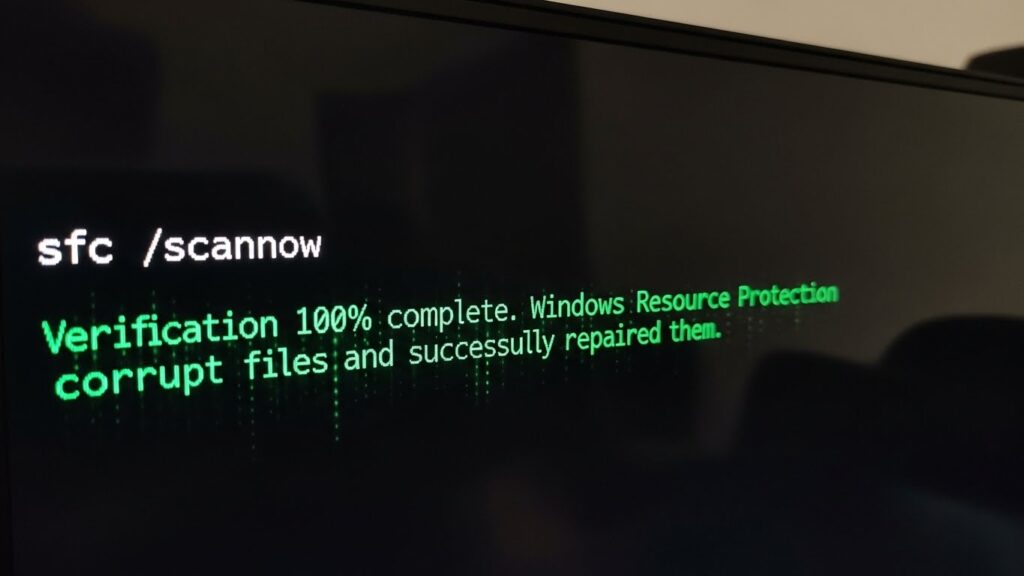
이 과정은 컴퓨터 사양에 따라 10분 정도 걸릴 수 있어요.
하지만 윈도우의 꼬인 족보를 정리해주는 아주 훌륭한 기능이니, 오류가 없더라도 가끔 해주면 컴퓨터 속도가 빨라지는 효과도 있답니다.
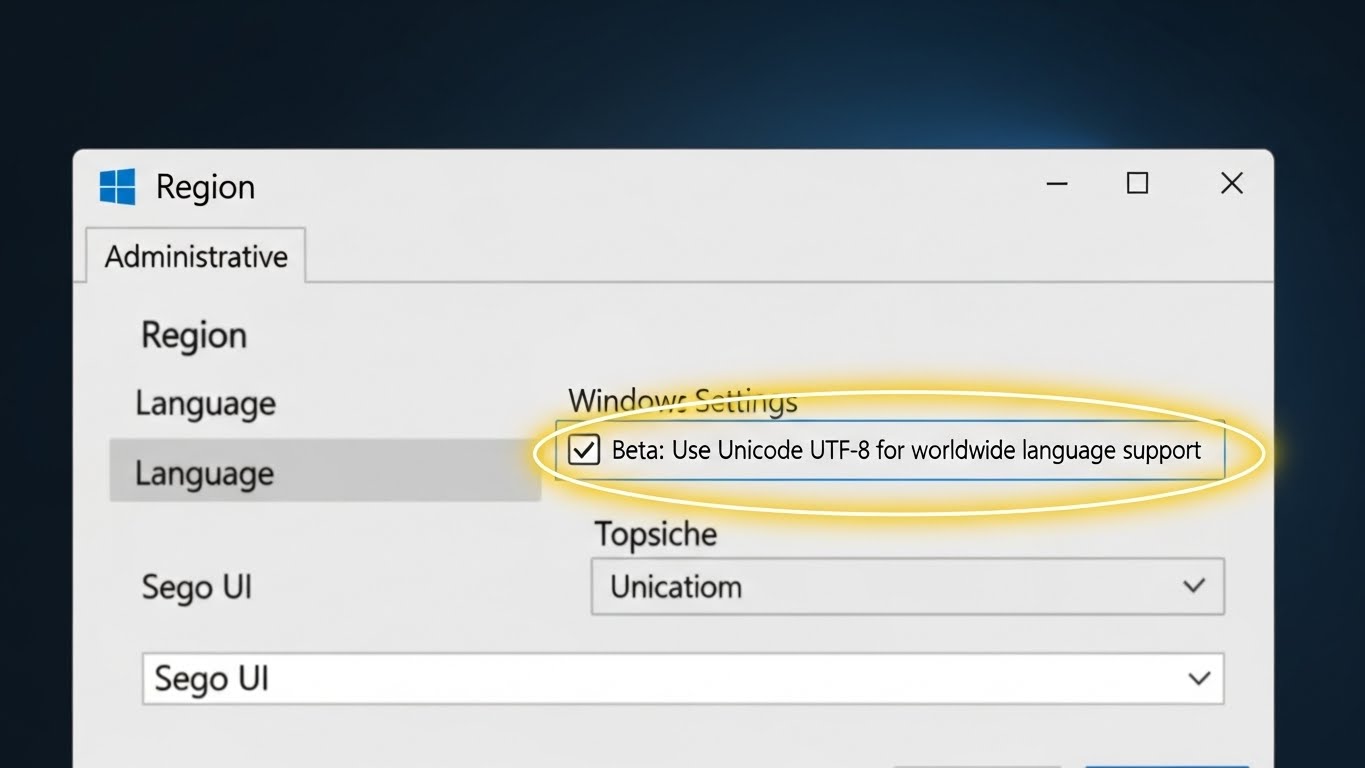
방법 3: 시스템 로캘 설정 변경 (베타 기능 끄기)
최근 들어 이 방법으로 해결되는 경우가 급증하고 있어요.
특히 한글 2020이나 특정 오피스 프로그램, 그리고 오래된 고전 게임을 실행할 때 효과 직빵입니다.
윈도우 10, 11에서 세계 표준 언어 설정(UTF-8)을 베타 기능으로 지원하는데, 이게 프로그램이랑 충돌을 일으키거든요.
| 설정 위치 | 체크 여부 | 결과 |
|---|---|---|
| 제어판 > 국가 또는 지역 | 관리자 옵션 탭 | 설정 창 진입 |
| 시스템 로캘 변경 | Beta: UTF-8 사용 | 반드시 체크 해제! |
설정 방법, 더 자세히 알려드릴게요.
1. [제어판]을 엽니다 (설정 앱 말고 옛날 제어판이요).
2. [시계 및 국가] -> [국가 또는 지역]을 클릭하세요.
3. 상단 탭에서 [관리자 옵션]을 누르고 아래 [시스템 로캘 변경] 버튼을 클릭합니다.
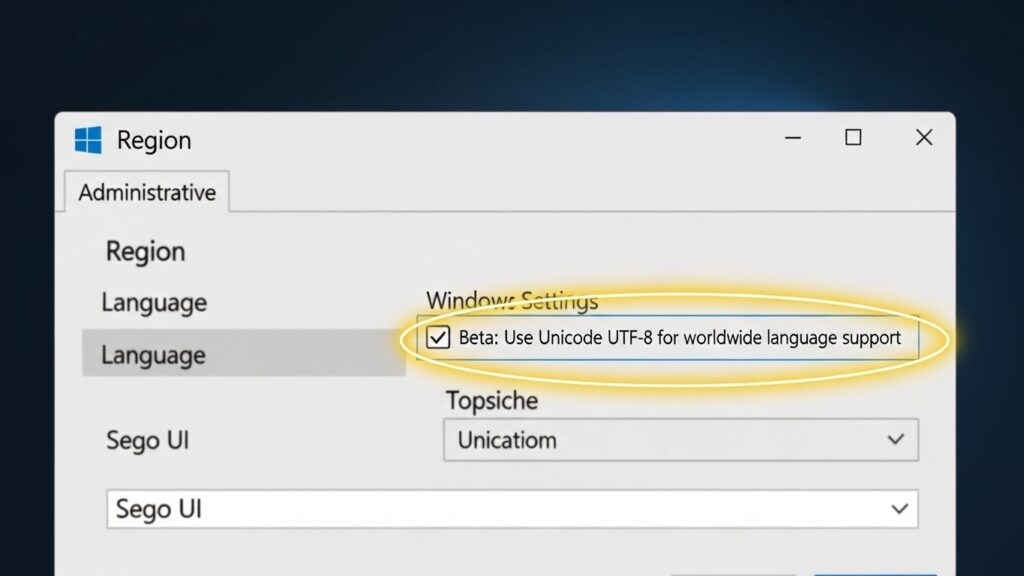
4. 여기서 중요합니다! 아래쪽에 “Beta: 세계 언어 지원을 위해 Unicode UTF-8 사용”이라는 체크박스가 보일 거예요.
5. 이 박스가 체크되어 있다면 해제하세요. 반대로 해제되어 있다면 체크해보는 것도 방법입니다. (보통은 해제해야 해결됩니다).
이 설정을 바꾸면 재부팅 하라는 메시지가 뜰 텐데, 쿨하게 “예” 눌러주시면 됩니다.
그래도 안 된다면? 마지막 점검 리스트
여기까지 왔는데도 0xc0000142 오류가 뜬다면, 정말 끈질긴 녀석이네요.
하지만 포기하긴 이릅니다.
놓치기 쉬운 자잘한 원인들을 체크리스트로 정리해봤어요.
의외로 여기서 허무하게 해결되는 경우도 많거든요.
- ✔ 경로에 한글이 있나요?
프로그램 설치 폴더 이름이 한글이면 에러가 날 수 있어요. 영어로 바꿔보세요. (예: C:\Game\Lineage (O), C:\게임\리니지 (X)) - ✔ 백신 실시간 감시 끄기
V3나 알약이 실행 파일을 바이러스로 오진해서 차단했을 수 있습니다. 잠시 끄고 실행해보세요. - ✔ 호환성 모드 실행
실행 아이콘 우클릭 -> 속성 -> 호환성 탭 -> [이 프로그램을 실행할 호환 모드] 체크 (Windows 7 또는 8 선택).
특히 ‘파일 경로에 한글’이 포함된 경우는 스팀 게임이나 해외 프로그램에서 정말 자주 발생하는 실수입니다.
무심코 바탕화면(한글 경로 포함됨)에 폴더 만들어두고 실행하면 죽어도 안 켜지는 경우가 있거든요.
파일을 C드라이브 바로 밑 영어 폴더로 옮겨보세요.
결론: 0xc0000142, 이제 겁먹지 마세요
자, 정리해 볼까요?
0xc0000142 오류는 컴퓨터가 고장 난 게 아니라, ‘필요한 부품(파일)이 없거나’, ‘설정(언어)이 안 맞아서’ 생기는 일시적인 거부 반응입니다.
오늘 알려드린 올인원 런타임 설치, sfc 명령어 스캔, 로캘 설정 변경.
이 세 가지만 기억하시면 앞으로 이 오류 코드를 다시 만나도 1분 컷으로 해결하실 수 있을 거예요.

지금 바로 첫 번째 방법인 ‘올인원 런타임’부터 검색해서 설치해보세요.
여러분의 소중한 저녁 시간, 오류와 씨름하느라 날리지 마시고 즐겁게 게임하고 작업하시길 바랍니다!
혹시 해결되셨다면 어떤 방법으로 성공하셨는지 공유해주시면 다른 분들에게도 큰 도움이 될 거예요.
#0xc0000142 #응용프로그램오류 #0xc0000142해결 #올인원런타임 #배틀그라운드오류 #엑셀오류 #한글오류 #컴퓨터오류해결 #윈도우10오류 #윈도우11팁 #cmd명령어 #sfcscannow #시스템로캘 #dll오류 #게임실행안됨


