
컴퓨터를 켰는데 바탕화면이 멍하니 저를 쳐다보고 있더라고요.
아이콘들이 바로 안 뜨고 하얀 종이 쪼가리처럼 보이거나, 한참 뒤에야 하나둘씩 모양을 갖추는 현상, 겪어보셨나요?
“아니, 내 컴퓨터가 이렇게 느렸나?” 싶어서 괜히 재부팅도 해보고 F5(새로고침)만 연타하게 되죠.
이거 은근히 사람 스트레스 받게 합니다. 바쁜 출근 시간이나 급하게 작업해야 할 때는 1분이 1시간처럼 느껴지니까요.
저도 최근에 프로그램 몇 개 깔았다 지웠다 했더니 갑자기 아이콘 로딩이 거북이걸음이 되더군요.
하지만 걱정 마세요. 이건 컴퓨터 고장이 아닙니다.
단순히 ‘기억 장치(Cache)’가 체했기 때문이에요.
🚀 이 글을 읽고 얻을 수 있는 것
- ✅ 하얗게 깨진 아이콘을 즉시 복구하는 방법
- ✅ 로딩 속도를 2배 이상 빠르게 만드는 레지스트리 꿀팁
- ✅ 초보자도 따라 할 수 있는 자동 복구 명령어 제공
오늘은 서비스 센터 갈 필요 없이, 집에서 딱 3분 만에 바탕화면을 빠릿빠릿하게 만드는 비법을 제 경험을 담아 아주 쉽게 알려드릴게요.
1. 도대체 왜 아이콘이 늦게 뜨는 걸까요?
해결 방법을 알기 전에 원인을 딱 한 문장으로 정리해 드릴게요.
바로 ‘아이콘 캐시(Icon Cache)’가 꽉 찼거나 꼬였기 때문입니다.
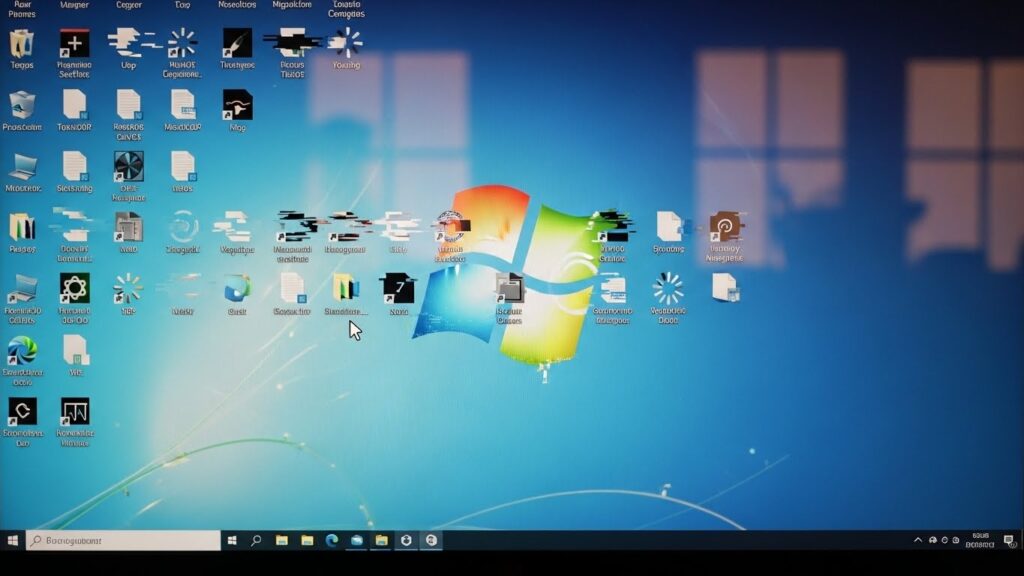
윈도우는 우리가 바탕화면을 볼 때마다 매번 아이콘 이미지를 새로 그리지 않아요.
미리 그려둔 그림을 ‘IconCache.db’라는 창고 파일에 저장해 두고, 필요할 때마다 쓱 꺼내 보여주는 방식을 씁니다.
그런데 말이죠.
이 창고에 물건이 너무 많이 쌓이거나, 정리 정돈이 안 돼서 물건을 못 찾는 상황이 발생하면 어떻게 될까요?
💡 핵심 포인트
컴퓨터는 아이콘을 찾느라 버벅거리고, 우리는 하얀 빈 화면만 보게 되는 것이죠. 즉, 이 창고를 싹 비워주기만 하면 문제는 해결됩니다.
2. 가장 확실한 해결책: 아이콘 캐시 삭제 (따라 하기 쉬움!)
가장 효과가 좋고 부작용이 없는 방법입니다.
꼬여버린 기존 저장 파일을 삭제해서 윈도우가 깨끗한 새 파일을 만들도록 유도하는 거예요.

단계별 진행 가이드
천천히 순서대로 따라오시면 됩니다.
1단계: 실행 창 열기
키보드에서 윈도우 키 + R을 동시에 눌러주세요.
2단계: 경로 입력하기
나오는 실행 창에 아래 명령어를 복사해서 붙여넣고 엔터를 치세요.
3단계: 숨김 파일 보기 설정
폴더가 열리면 상단 메뉴 중 [보기] 탭을 클릭하고, [숨긴 항목]에 체크를 해주세요.
이 파일은 중요한 시스템 파일이라 평소에는 숨겨져 있거든요.
4단계: 범인 제거하기
이제 파일 목록을 쭉 내려보세요.
IconCache.db라는 파일이 보일 겁니다. 과감하게 삭제(Delete) 해주세요.
5단계: 재부팅
이제 컴퓨터를 재부팅하면 윈도우가 “어? 파일이 없네?” 하고 아주 깨끗한 새 파일을 자동으로 생성합니다.
3. 삭제가 안 된다면? (고급 사용자용)
“어? 사용 중이라서 삭제할 수 없다고 뜨는데요?”
가끔 이런 경우가 있습니다.
현재 윈도우가 그 아이콘 파일을 붙잡고 놓아주지 않기 때문인데요.
이럴 때는 CMD(명령 프롬프트)를 이용해서 강제로 삭제해 줘야 합니다.
복잡해 보이지만 그냥 복사 붙여넣기만 하면 끝이니 겁먹지 마세요!
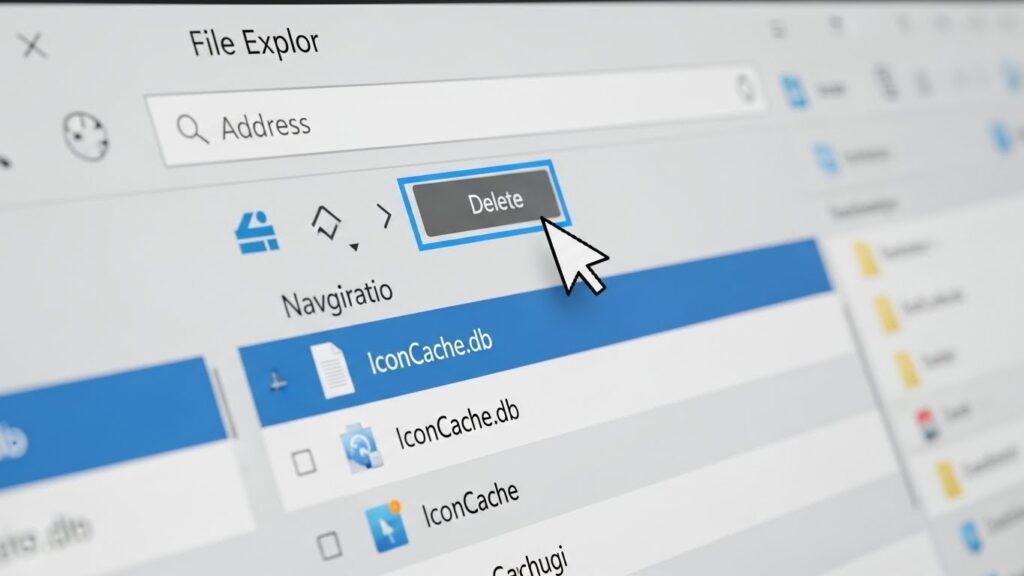
🛠️ 원클릭 해결 명령어
아래 내용을 메모장에 복사한 뒤 fix.bat으로 저장해서 실행하거나, 관리자 권한으로 실행한 CMD 창에 입력하세요.
    cd /d %userprofile%\AppData\Local

    taskkill /f /im explorer.exe

    attrib -h IconCache.db

    del IconCache.db

    start explorer.exe
해석해 드릴게요:
- 탐색기(explorer.exe)를 잠시 끕니다. (화면이 깜빡거려도 놀라지 마세요!)
- 숨겨진 아이콘 캐시 파일을 찾아서 강제로 지웁니다.
- 다시 탐색기를 켜서 화면을 복구합니다.
4. 로딩 속도를 영구적으로 높이는 방법 (레지스트리)
캐시를 지웠는데도 며칠 지나면 또 느려진다는 분들이 계세요.
이건 여러분이 사용하는 아이콘 개수에 비해 윈도우가 할당한 기억 공간(Cache Size)이 너무 작기 때문입니다.
그릇이 작으니 밥을 조금밖에 못 담는 원리죠.
그릇 크기를 확 늘려버립시다.
1. 레지스트리 편집기 실행
윈도우 키 + R을 누르고 regedit을 입력합니다.
2. 경로 찾아가기
아래 경로를 주소창에 붙여넣으세요.
HKEY_LOCAL_MACHINE\SOFTWARE\Microsoft\Windows\CurrentVersion\Explorer
3. 새 문자열 만들기
오른쪽 빈 공간에 마우스 우클릭 → [새로 만들기] → [문자열 값]을 선택합니다.
이름을 Max Cached Icons라고 정확하게 입력해 주세요. (띄어쓰기 주의!)
4. 값 데이터 수정
방금 만든 파일을 더블 클릭하고 값 데이터에 4096 또는 8192를 입력합니다.
기본값이 500 정도인데 이걸 4000~8000까지 늘려주는 겁니다.
5. 추가 팁: 그래도 해결이 안 된다면?
위의 방법으로 95%는 해결되지만, 만약 그래도 아이콘이 깨진다면 시스템 파일 자체가 손상되었을 수 있습니다.
간단한 체크리스트로 확인해 보세요.
🔍 최후의 수단 체크리스트
| 방법 | 설명 | 난이도 |
|---|---|---|
| 디스크 정리 | C드라이브 우클릭 > 속성 > 디스크 정리 실행 | ★☆☆ |
| sfc /scannow | CMD 창에서 시스템 파일 무결성 검사 | ★★☆ |
| 그래픽 드라이버 | 최신 버전으로 업데이트 (가끔 충돌 발생) | ★★☆ |
제 경험상, 바탕화면에 너무 고용량의 이미지 파일이 많아도 로딩이 느려지더라고요.
바탕화면은 최대한 깔끔하게 폴더로 정리해두는 습관이 가장 좋은 최적화 방법이기도 합니다.
마치며: 이제 쾌적하게 쓰세요!
컴퓨터가 느려지면 작업 효율도 떨어지고 기분까지 다운되죠.
오늘 알려드린 ‘IconCache.db 삭제’ 방법은 주기적으로(한 3~6개월에 한 번?) 해주시면 항상 새 컴퓨터 같은 쾌적함을 느낄 수 있습니다.
지금 바로 실행 창을 열고 %localappdata%를 입력해 보세요.
여러분의 퇴근 시간이 10분은 빨라질 겁니다!

혹시 따라 하시다가 막히는 부분이 있다면 언제든 댓글 남겨주세요.
제가 아는 선에서 최대한 빠르게 도와드릴게요!