“아니, 컴퓨터 산 지 얼마나 됐다고 벌써 용량이 부족해?”
혹시 지금 C드라이브가 빨간색으로 변해있지 않나요?
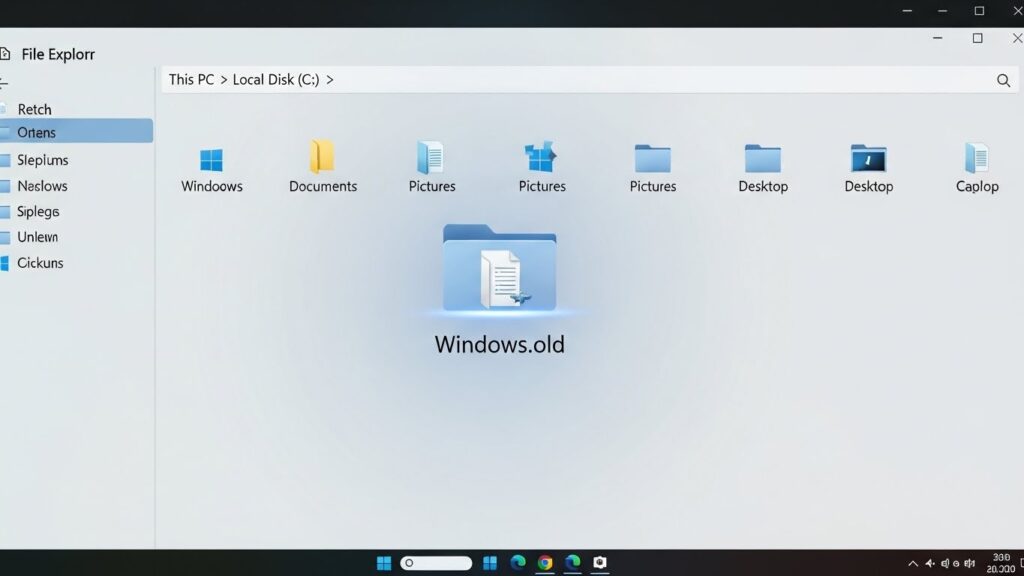
범인은 바로 Windows.old 폴더일 확률이 99%입니다.
이거 하나만 지워도 최소 10GB에서 최대 30GB까지 공간이 생깁니다.
단, 무작정 지웠다가는 큰일 날 수도 있어요. 안전하게 지우는 법, 지금 바로 알려드릴게요.

솔직히 저도 처음 윈도우 업데이트하고 나서 깜짝 놀랐어요.
아무것도 안 깔았는데 갑자기 저장 공간이 확 줄어든 거예요.
범인을 찾아보니 C드라이브 구석에 숨어있는 `Windows.old`라는 녀석이더라고요.
이름부터 뭔가 지우면 시스템이 망가질 것 같은 포스를 풍기잖아요?
그래서 많은 분들이 찝찝해서 그냥 두시더라고요.
하지만 결론부터 말씀드리면, 조건만 맞다면 무조건 지우는 게 이득입니다.
오늘은 제가 직접 겪은 시행착오를 바탕으로, 초보자도 1분 만에 끝낼 수 있는 삭제 방법 3가지를 정리해 드릴게요.
📁 도대체 이 폴더, 정체가 뭘까요?
삭제하기 전에 적을 알고 나를 알아야겠죠?
Windows.old 폴더는 쉽게 말해 ‘타임머신 백업 파일’이에요.
윈도우 10에서 11로 업그레이드하거나, 대규모 업데이트가 진행될 때 윈도우는 만약을 대비해 이전 버전의 시스템 파일들을 몽땅 여기에 저장해 둡니다.
“혹시 새 버전이 마음에 안 들거나 오류가 나면 돌아가!”라는 마이크로소프트의 배려죠.
- 삭제해도 되나요? → 네, 현재 윈도우 사용에 문제가 없다면 100% 안전합니다.
- 용량은 얼마나 차지하나요? → 보통 15GB~30GB 정도로 어마어마합니다.
- 자동으로 지워지나요? → 네, 보통 10일~28일이 지나면 윈도우가 알아서 지우지만, 당장 용량이 급한 우리는 못 기다리죠.
자, 이제 안전하다는 걸 알았으니 속 시원하게 날려버리러 가볼까요?
방법은 크게 3가지가 있습니다.
난이도 순서대로 알려드릴 테니 본인에게 맞는 걸 선택하세요.
방법 1: 설정 메뉴 이용하기 (가장 추천 👍)
윈도우 10이나 11을 쓰고 계신다면 이 방법이 가장 깔끔하고 안전해요.
복잡한 거 싫어하시는 분들은 그냥 이것만 따라 하세요.
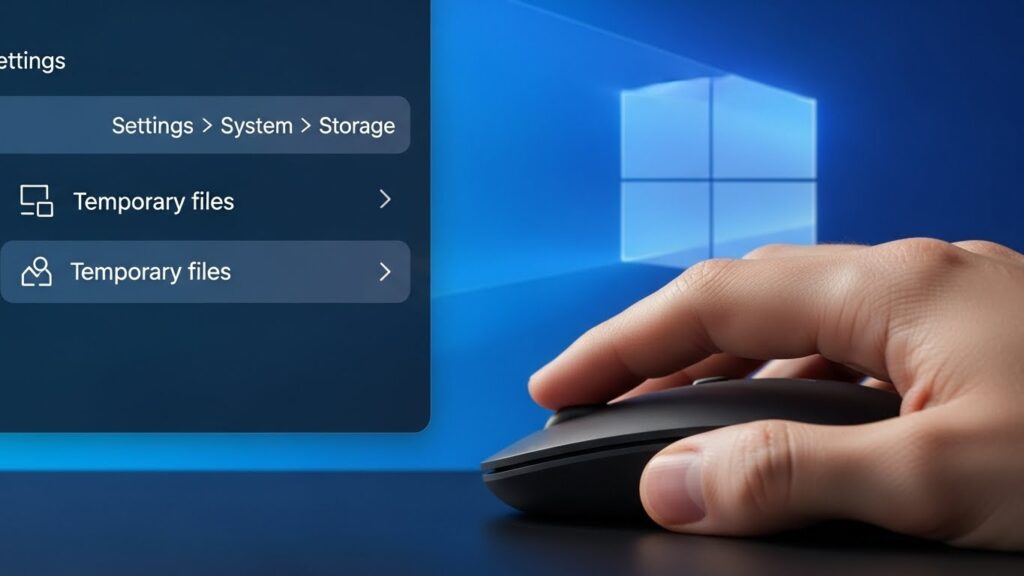
- 키보드에서 [윈도우 키 + I]를 눌러 설정을 엽니다.
- [시스템] 메뉴에서 [저장소]를 클릭하세요.
- 가운데쯤 보이는 [임시 파일]을 클릭합니다. (계산하는 데 시간이 좀 걸릴 수 있으니 커피 한 모금 하세요 ☕)
- 목록이 쭉 뜨는데, 여기서 [이전 Windows 설치]라는 항목을 찾아 체크하세요.
- 마지막으로 상단에 있는 [파일 제거] 버튼을 누르면 끝!
진짜 간단하죠?
마우스 클릭 몇 번이면 20GB가 뚝딱 생깁니다.
그런데 간혹 설정 메뉴에서 잘 안 지워지거나, 구형 윈도우를 쓰는 분들이 계세요.
그런 분들을 위해 ‘전통적인 방법’도 준비했습니다.
방법 2: 디스크 정리 도구 (클래식의 정석)
예전부터 컴퓨터 좀 만져봤다 하는 분들에게 익숙한 방법이에요.
이 방법의 장점은 윈도우 버전을 가리지 않고 확실하게 작동한다는 점이죠.
1. [내 PC] 혹은 파일 탐색기를 엽니다.
2. C드라이브 아이콘 위에서 마우스 오른쪽 버튼을 클릭하고 [속성]을 누르세요.
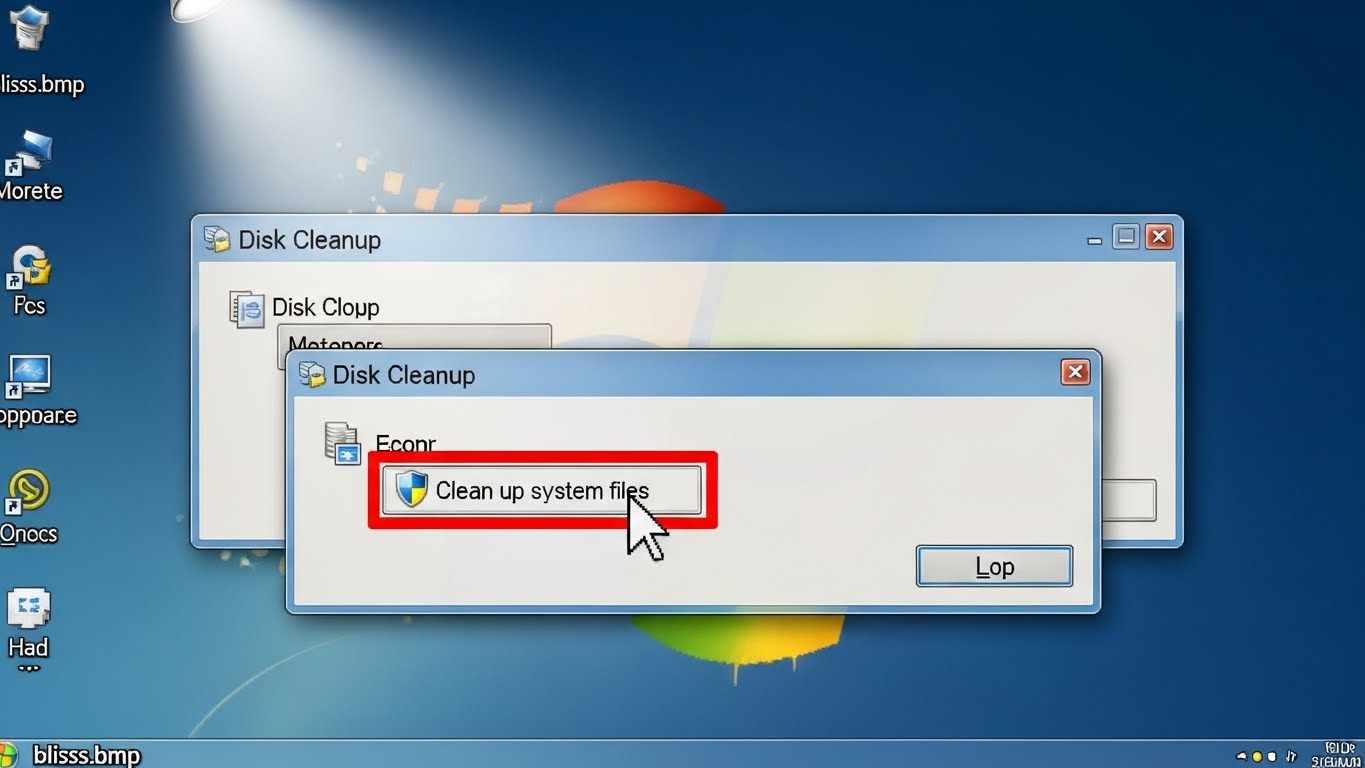
3. 원형 그래프 옆에 있는 [디스크 정리] 버튼을 클릭합니다.
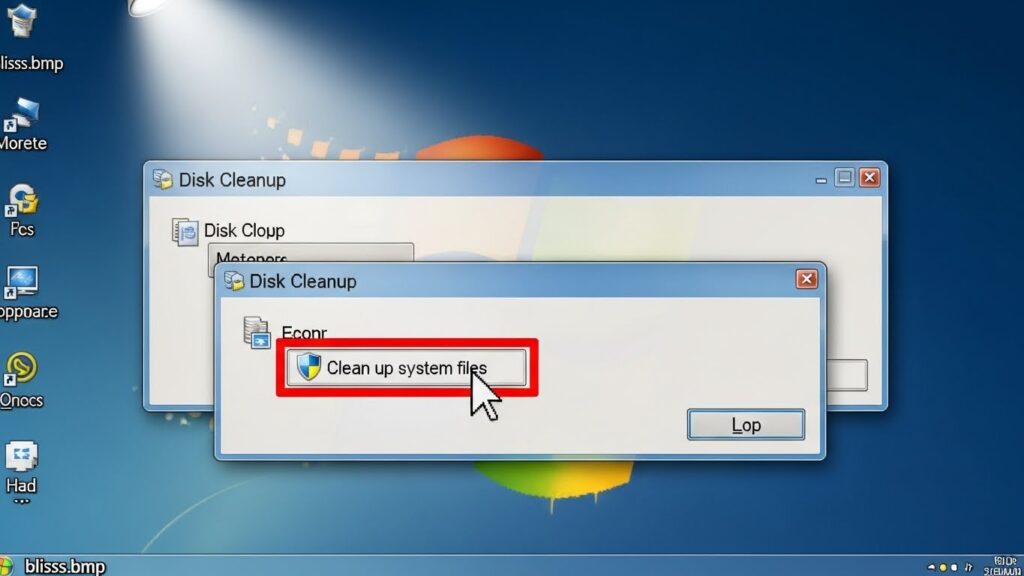
4. 중요! 여기서 바로 삭제하는 게 아니라, 창 아래쪽에 있는 [시스템 파일 정리] 버튼을 한 번 더 눌러야 해요. (이거 안 누르면 Windows.old가 안 보여요!)
5. 잠시 스캔이 끝나면 목록에서 [이전 Windows 설치]를 체크하고 확인을 누릅니다.
이 과정에서 “이 파일을 완전히 삭제하시겠습니까?”라고 겁을 주는 메시지가 나오는데,
과감하게 “예”를 누르셔도 됩니다.
우리에겐 확보된 용량이 더 소중하니까요.
방법 3: CMD로 강제 삭제 (최후의 수단 💣)
“아니, 위에서 시키는 대로 다 했는데 권한이 없다면서 안 지워져요!”
가끔 이런 난감한 상황이 발생합니다.
파일이 꼬였거나 권한 문제가 생긴 건데, 이럴 땐 전문가처럼 명령 프롬프트(CMD)로 강제 철거를 진행해야 합니다.
이 방법은 강력하지만 오타를 내면 다른 파일이 날아갈 수 있으니 집중해서 따라와 주세요.
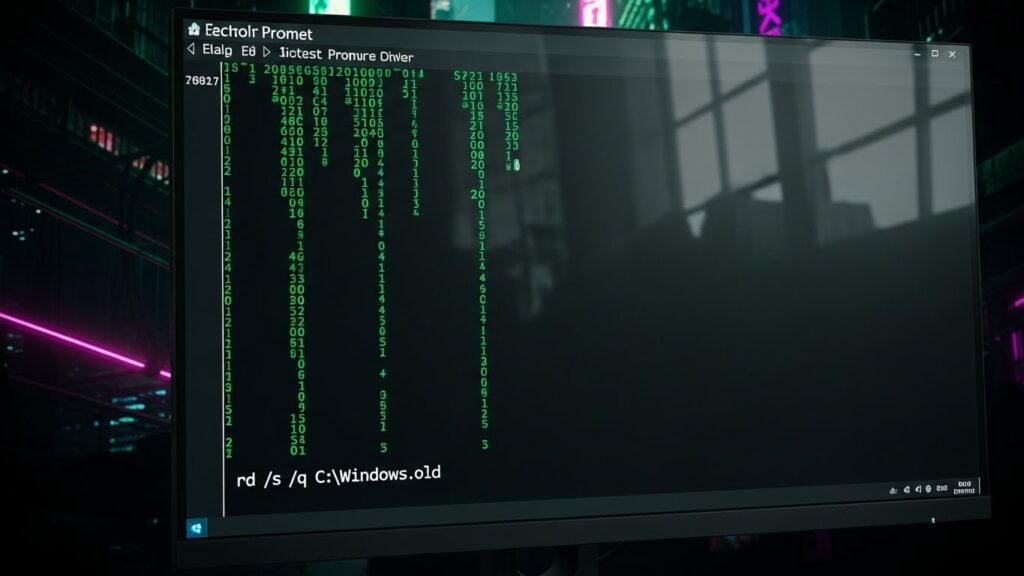
- 윈도우 검색창에 cmd라고 치고, 반드시 [관리자 권한으로 실행]을 누르세요.
- 검은 창이 뜨면 아래 명령어를 정확하게 입력합니다.
takeown /F C:\Windows.old /A /R /D Y
(이건 파일의 소유권을 가져오는 명령어예요.) - 그다음, 진짜 삭제 명령어인 아래 코드를 입력하고 엔터를 치세요.
rd /s /q C:\Windows.old - 아무 메시지 없이 커서가 깜빡거리면 삭제가 완료된 겁니다.
이 방법은 정말 안 지워질 때만 쓰시는 걸 추천드려요.
보통은 1, 2번 방법에서 다 해결됩니다.
⚠️ 절대 지우면 안 되는 경우는? (주의사항)
무조건 지우는 게 정답은 아닙니다.
아래 체크리스트에 하나라도 해당된다면 절대 삭제하지 마세요.
지우는 순간, 돌이킬 수 없는 강을 건너게 됩니다.
- ❌ 업데이트한 지 3일도 안 지났다: 혹시 모를 오류가 발생할 수 있으니 일주일 정도는 지켜보세요.
- ❌ 중요한 파일이 사라졌다: 업데이트 과정에서 내 문서나 바탕화면 파일이 Windows.old 폴더로 이동된 경우가 간혹 있습니다. 폴더 내부의
Users폴더를 먼저 확인해 보세요. - ❌ 이전 버전으로 돌아가고 싶다: 새 윈도우가 너무 버벅거리거나 프로그램 호환이 안 된다면 이 폴더가 있어야 ‘롤백(복구)’이 가능합니다.
특히 업데이트 직후에 “어? 내 자료 어디 갔지?” 하고 당황하신 적 있나요?
그럴 때 십중팔구 이 Windows.old 폴더 안에 있는 `사용자` 폴더에 자료가 숨어있습니다.
그러니 지우기 전에 한 번쯤은 들어가서 내 소중한 사진이나 문서가 남아있지는 않은지 훑어보는 센스가 필요합니다.
💡 보너스 팁: 다시는 용량 부족 겪지 않는 법
Windows.old를 지워서 급한 불은 껐지만, 근본적인 관리가 안 되면 금방 또 빨간불이 들어옵니다.
윈도우 10/11에는 ‘저장소 센스(Storage Sense)’라는 기특한 기능이 있어요.
이걸 켜두면 불필요한 파일이 쌓일 때마다 알아서 청소를 해줍니다.
| 기능 | 효과 |
|---|---|
| 자동 정리 켜기 | 임시 파일, 휴지통을 주기적으로 자동 삭제 |
| 다운로드 폴더 정리 | 오래된 설치 파일 자동 제거 설정 가능 |
| 클라우드 정리 | 잘 안 쓰는 원드라이브 파일을 온라인 전용으로 변경 |
설정 > 시스템 > 저장소 메뉴에서 스위치 하나만 켜면 됩니다.
저는 이걸 켜둔 뒤로 디스크 정리를 따로 해본 기억이 거의 없어요.
귀차니즘이 심한 분들에게 강력 추천합니다.
FAQ: 자주 묻는 질문
Q1. 실수로 지웠는데 복구할 수 있나요?
A. 일반적인 방법으로는 불가능합니다. 전문 데이터 복구 프로그램을 써야 하는데, 시스템 파일이라 완벽한 복구는 어렵습니다. 그래서 삭제 전 확인이 필수입니다.
Q2. Windows.old 폴더가 여러 개(Windows.old.000) 있어요.
A. 업데이트를 여러 번 겹쳐서 진행하면 생길 수 있습니다. 가장 최근 것이 아니라면 모두 지워도 무방합니다. 방법은 동일합니다.
Q3. 지우면 컴퓨터가 빨라지나요?
A. 속도가 드라마틱하게 빨라지진 않지만, SSD는 여유 공간이 20% 정도 남아있어야 제 성능을 냅니다. 꽉 차 있었다면 속도 향상을 체감할 수 있습니다.
마치며: 쾌적한 PC 생활의 시작
오늘은 골칫덩어리 Windows.old 폴더를 시원하게 날려버리는 방법을 알아봤습니다.
20GB~30GB면 고화질 영화가 몇 편이고, 게임이 하나 더 들어가는 용량입니다.
그냥 두면 전자 폐기물이지만, 지우면 새로운 공간이 되죠.
지금 당장 [윈도우 키 + I]를 눌러서 내 컴퓨터 다이어트를 시작해 보세요.
묵은 체증이 내려가는 기분을 느끼실 수 있을 겁니다.
혹시 따라 하다가 막히는 부분이 있다면 언제든 댓글로 남겨주세요!