퇴근하고 씻고 딱 맥주 한 캔 따면서 피파4(FC 온라인) 켰는데,
로딩 화면에서 무한 뱅글뱅글 돌거나, 플레이 버튼 눌렀는데 아무 반응이 없을 때.
진짜 그 깊은 빡침, 저도 너무 잘 압니다.
지난 주말에 저도 승급전 앞두고 갑자기 ‘실행 중’이라고만 뜨고 게임이 안 켜져서 키보드 샷건 칠 뻔했거든요.
커뮤니티 뒤져보고 넥슨 고객센터 문의하고 별짓 다 해봤는데, 결국 원인은 아주 사소한 설정 충돌이었습니다.
게이머 10명 중 7명이 겪는다는 이 지독한 피파4 실행 오류.
PC방 갈 필요 없이 집에서 딱 3분 만에 해결할 수 있는 방법들을 제 경험을 갈아 넣어 정리했습니다.
이 글 다 읽을 때쯤이면, 이미 여러분은 그라운드 위를 달리고 있을 겁니다.
🚨 혹시 이런 증상인가요? (자가진단)
- ✅ 홈페이지에서 ‘게임 시작’ 눌렀는데 무반응이다.
- ✅ 로고 화면에서 멈추거나 검은 화면(Black Screen)만 나온다.
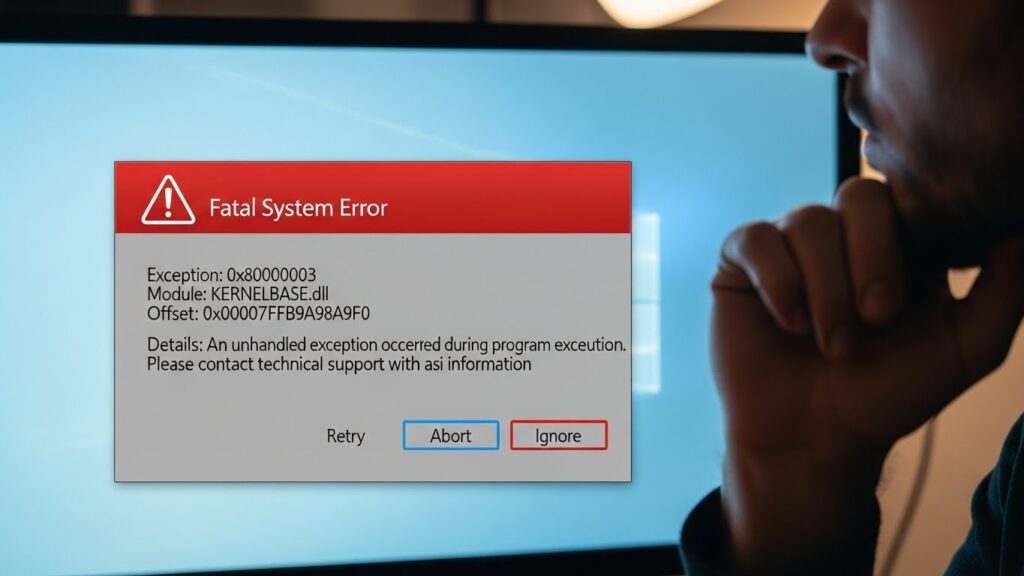
- ✅ XignCode(사인코드) 에러 창이 뜨면서 팅긴다.
- ✅ 잘 되다가 갑자기 프레임 드랍과 함께 멈춘다.
가장 흔하면서도 확실한 해결책부터 순서대로 떠먹여 드릴게요.
지금 당장 하나씩 따라 해보세요.
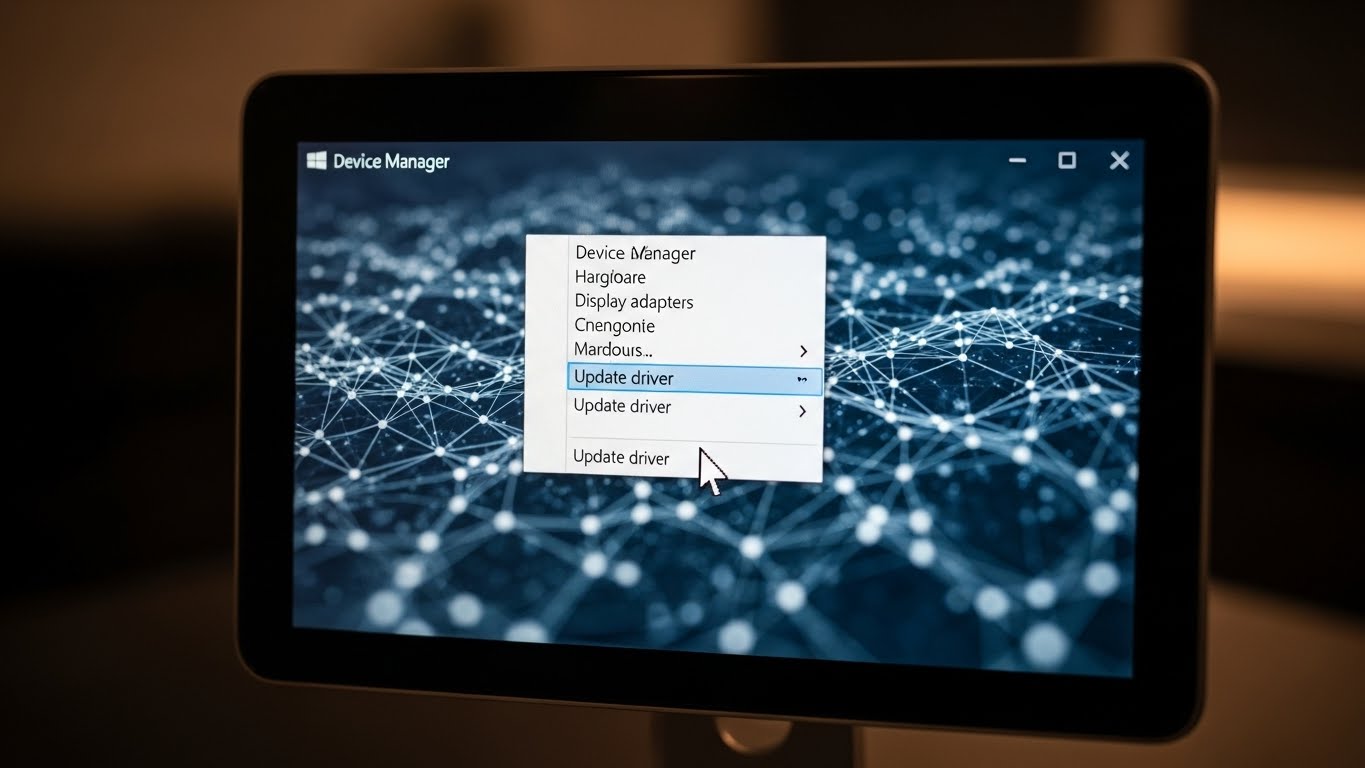
1. 그래픽 드라이버, 그냥 업데이트 말고 ‘이렇게’ 하세요
많은 분들이 “아, 드라이버 최신이네” 하고 그냥 넘어가는데, 여기서부터 꼬인 겁니다.
윈도우 업데이트가 멋대로 그래픽 드라이버를 덮어쓰면서 충돌이 나는 경우가 태반이거든요.
특히 엔비디아(NVIDIA) 쓰시는 분들, 주목하세요.
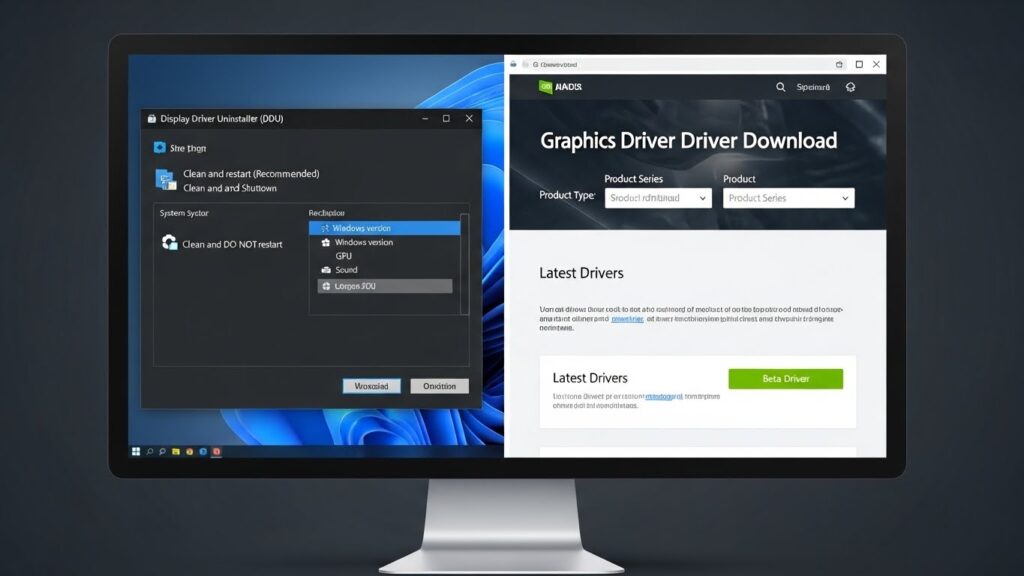
단순 업데이트가 아니라 ‘클린 설치(Clean Install)’가 핵심입니다.
기존 드라이버 찌꺼기가 남아 있으면 아무리 새 버전을 깔아도 오류가 반복됩니다.
DDU(Display Driver Uninstaller)라는 무료 프로그램을 써서 기존 드라이버를 뿌리까지 뽑아낸 뒤 재설치해야 합니다.
1. 엔비디아 또는 AMD 공식 홈페이지에서 최신 드라이버 다운로드 (설치는 아직!).
2. 인터넷 랜선을 뽑거나 와이파이를 끕니다. (윈도우가 멋대로 드라이버 잡는 거 방지)
3. DDU 실행 후 ‘지우고 다시 시작’ 클릭.
4. 재부팅 되면 아까 받은 최신 드라이버 설치.
제가 이 방법으로 ‘무반응 현상’ 80%는 잡았습니다.
귀찮아도 이거 한 번 해두면 피파4 뿐만 아니라 다른 게임 렉도 사라집니다.
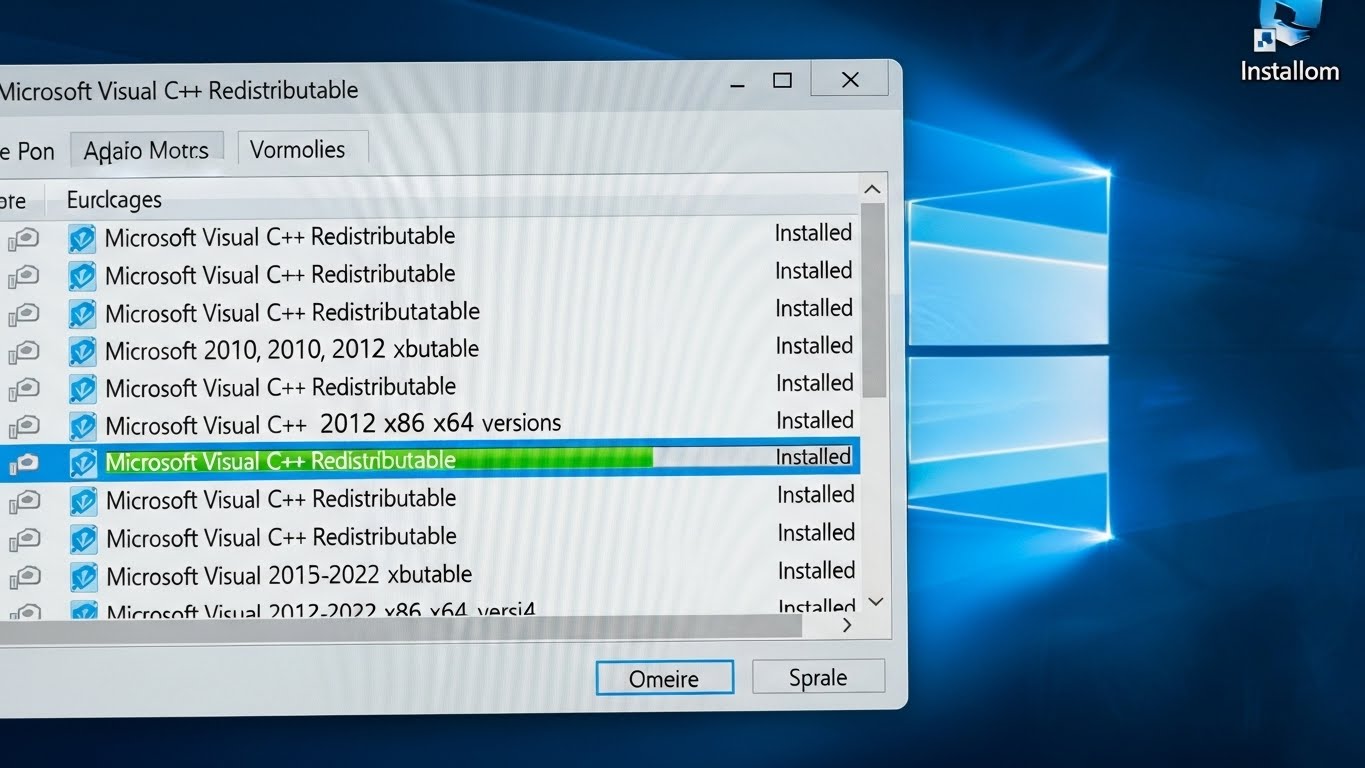
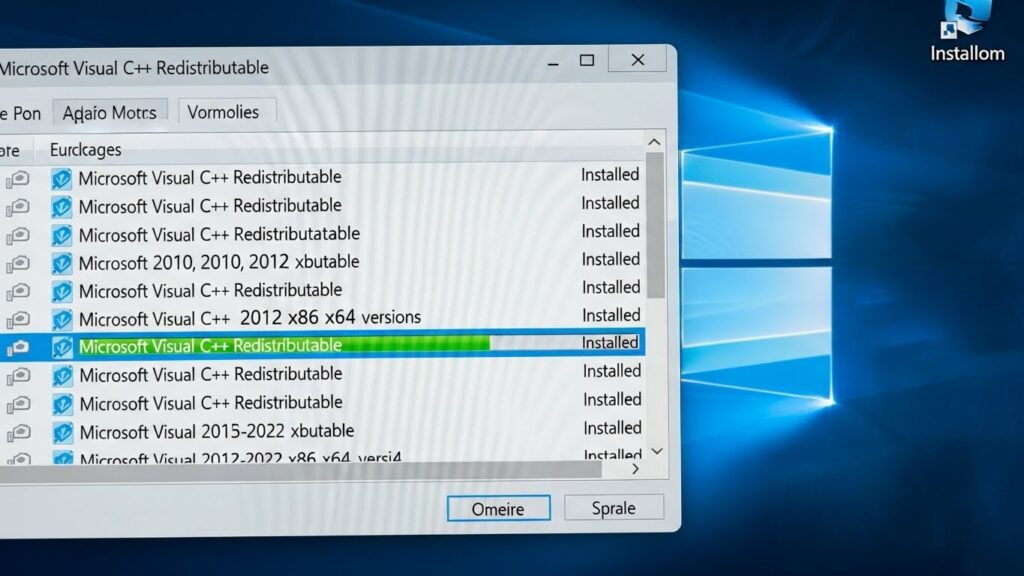
2. 다이렉트X & 비주얼 C++ 재설치 (필수 라이브러리)
“DLL 파일이 없습니다” 같은 오류가 뜨거나 실행 버튼 누르고 묵묵부답이라면 100% 이 문제입니다.
컴퓨터 포맷했거나 윈도우 업데이트 직후에 자주 발생하죠.
게임 구동에 필요한 기초 공사 자재가 빠진 거라고 보시면 됩니다.
✅ 한방에 해결하는 꿀팁
일일이 찾아서 깔지 마세요.
구글에 ‘Visual C++ Redistributable Runtimes All-in-One’이라고 검색해서 테크파워업(TechPowerUp) 같은 곳에서 받으시면 됩니다.
2005 버전부터 2026 최신 버전까지 한 번에 싹 깔아줍니다.
그리고 DirectX End-User Runtime Web Installer도 꼭 마이크로소프트 공식 홈에서 받아 실행하세요.
이거 설치하고 재부팅 한번 딱 해주면?
거짓말처럼 실행되는 경우가 허다합니다.
3. 윈도우 디펜더와 보안 프로그램의 간섭
우리나라 온라인 게임의 고질병이죠.
관공서나 은행 업무 보느라 깔린 보안 프로그램(AhnLab, nProtect 등)들이 피파4 실행 파일을 바이러스로 오해하고 차단합니다.
진짜 억울하죠. 나는 게임 좀 하겠다는데 내 컴퓨터가 나를 막다니.
🛠️ 실전 해결 단계
- 구라제거기 같은 유틸리티로 불필요한 은행 보안 프로그램 싹 정리하기.
- 윈도우 디펜더(Windows Defender) 설정 → ‘제외’ 항목에 피파4 설치 폴더 추가하기.
- 작업 관리자(Ctrl+Shift+Esc) 켜서 불필요한 백그라운드 프로세스 종료.
특히 ‘실시간 감시’ 기능을 게임 할 때만 잠깐 꺼두는 것도 방법입니다.
물론 게임 끝나면 다시 켜야겠죠?
4. 넥슨 게임 매니저(NGM) & 파일 검사
하드웨어 문제가 아니라면, 게임 파일 자체가 손상됐을 확률이 높습니다.
업데이트하다가 인터넷이 잠깐 끊겼거나 파일이 꼬인 거죠.
무작정 삭제하고 다시 깔기엔 시간 너무 오래 걸리잖아요? (피파 용량 어마어마하죠…)
⚡ 10분 컷 복구 방법
1. 넥슨 홈페이지 로그인 후 우측 상단 ‘게임 시작’ 버튼 아래 ‘파일 검사’ 기능 활용.
2. 이게 안 보이면 설치 폴더 내 ‘NGM’ 폴더를 삭제하고 홈페이지 재접속.
3. 그러면 넥슨 플러그나 게임 매니저를 다시 설치하라고 뜨는데, 이때 깔끔하게 복구됩니다.
저도 지난번에 파일 검사 한번 돌렸더니 ‘손상된 파일 3개 복구됨’ 뜨면서 바로 해결됐습니다.
5. 전원 관리 옵션 & 호환성 모드 (고급편)
노트북 쓰시는 분들이나 고사양 PC인데도 렉 걸리는 분들은 이거 꼭 확인하세요.
윈도우가 전기를 아끼겠다고 그래픽카드 성능을 제한하면 게임이 켜지다가 ‘픽’ 하고 꺼집니다.
| 설정 항목 | 변경 값 | 효과 |
|---|---|---|
| 윈도우 전원 관리 | 고성능으로 변경 | CPU/GPU 성능 제한 해제 |
| 호환성 모드 | 관리자 권한 실행 체크 | 권한 문제로 인한 튕김 방지 |
| 전체 화면 최적화 | 사용 중지 체크 | 인풋렉 및 충돌 감소 |
피파4 실행 파일(fifa4.exe) 우클릭 -> 속성 -> 호환성 탭에 가시면 설정할 수 있습니다.
특히 ‘전체 화면 최적화 사용 중지’는 윈도우 10, 11 사용자라면 필수 세팅입니다.
❓ 자주 묻는 질문 (FAQ)
Q1. 재설치했는데도 똑같아요. 포맷해야 하나요?
A. 포맷 전에 윈도우 사용자 계정 이름이 ‘한글’인지 확인하세요. 가끔 경로에 한글이 있으면 오류가 납니다. 영문 계정을 새로 파서 실행해 보세요.
Q2. ‘DirectX 11’ 관련 오류가 뜹니다.
A. 내 문서 -> FIFA Online 4 폴더 안에 있는 ‘fifa_setup.ini’ 파일을 메모장으로 열고, DIRECTX_SELECT = 1 로 되어있는지 확인하세요. 0이나 2로 바꿔보며 테스트해 보세요.
Q3. 사양은 충분한데 게임이 너무 끊겨요.
A. 모니터 주사율 설정이 60Hz로 고정되어 있는지 확인하세요. 인게임 설정에서 ‘수직동기화’를 끄고, 엔비디아 제어판에서 프레임 제한을 푸는 것이 좋습니다.
마무리: 스트레스받지 말고 즐겜합시다
피파4 실행 안 됨 현상은 대부분 소프트웨어 충돌이나 파일 누락 문제입니다.
하드웨어 고장인 경우는 극히 드무니까 너무 걱정하지 마세요.
오늘 알려드린 방법 중 1번(드라이버 클린 설치)과 2번(런타임 설치)만 제대로 해도 90%는 해결됩니다.
혹시 다 해봐도 안 된다면?
댓글로 오류 코드나 증상을 남겨주세요.
제가 아는 선에서 최대한 도와드리겠습니다.
여러분의 승급을 응원합니다!