🚨 윈도우 부팅 관리자 오류 0xc000000f: PC가 멈췄을 때, 당황하지 않고 해결하는 3단계 비법
출근길 아침, 중요한 발표를 앞두고 컴퓨터를 켰는데, 갑자기 검은 화면에 하얀 글씨로 **’윈도우 부팅 관리자 오류 0xc000000f’**가 뜨는 순간의 절망감.
저도 경험해봐서 압니다. 마치 심장이 쿵 내려앉는 기분이죠.
하지만 이 오류는 생각보다 간단한 원인에서 시작되며, 몇 가지 핵심 단계를 통해 **스스로 충분히 해결**할 수 있습니다.
이 글에서는 이 치명적인 **부팅 문제**의 핵심 원인을 명쾌하게 분석하고,
소중한 데이터 손실 없이 윈도우를 다시 정상 궤도에 올려놓을 수 있는
가장 빠르고 확실한 3단계 복구 방법을
친절하고 전문가적인 시각으로 자세하게 안내해 드릴게요.
지금 바로 시작해 보세요!
⚡️ 핵심 요약: 0xc000000f 오류는 왜 발생할까?
이 오류는 대부분 **BCD(부팅 구성 데이터) 파일이 손상**되거나,
하드웨어(특히 HDD/SSD)에 문제가 생겨
윈도우가 부팅에 필요한 파일을 찾지 못할 때 발생합니다.
주요 원인은 갑작스러운 정전, 시스템 파일 오류, 혹은
최근에 설치된 하드웨어 충돌입니다.
✅ 1단계: 오류 발생의 근본적인 원인 진단
문제를 해결하려면 먼저 정확한 원인을 알아야겠죠.
**0xc000000f 오류 코드**는 ‘필수 파일 또는 장치를 찾을 수 없습니다’를 의미합니다.
가장 흔한 원인들을 표로 정리해 보았습니다.
**BCD 파일**이라는 부팅 정보 저장소가
문제가 생겼을 가능성이 가장 높습니다.
| 주요 원인 | 상세 설명 |
|---|---|
| BCD 파일 손상 | 부팅 순서와 윈도우 위치를 저장한 파일이 시스템 오류 등으로 손상된 경우입니다. |
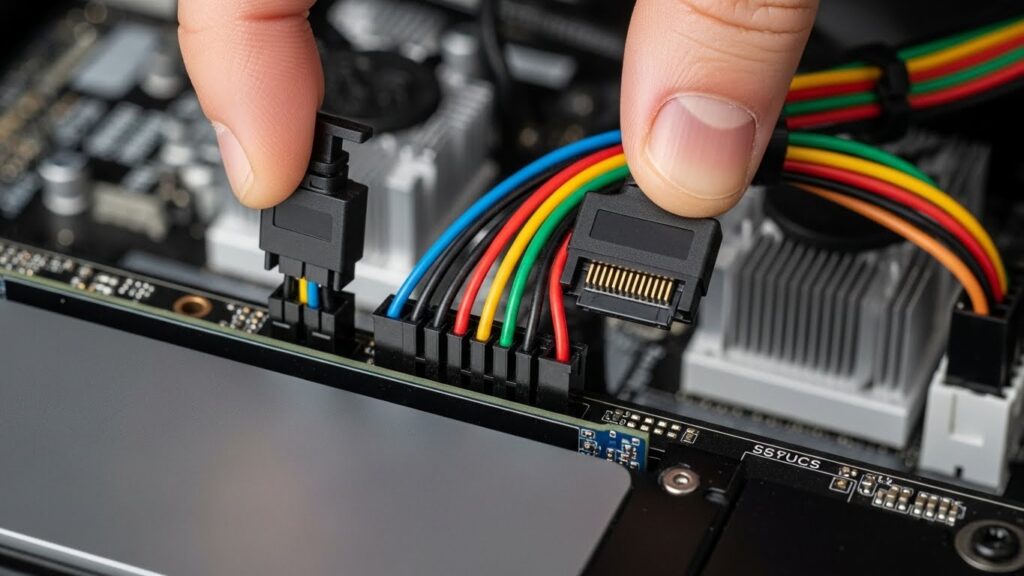
| 하드 드라이브 연결 불량 | 물리적인 케이블이 헐겁거나, SSD/HDD 자체의 초기 불량 혹은 수명 종료 문제. |
| 시스템 파일 오류 | 윈도우 업데이트 중단이나 바이러스 등으로 핵심 시스템 파일이 깨진 경우입니다. |
특히 최근에 컴퓨터에 새로운 장치를 연결했거나,
강제로 전원을 끈 경험이 있다면 **소프트웨어적인 손상**일 확률이 높습니다.
🛠️ 2단계: 설치 미디어를 활용한 핵심 복구 작업
오류 0xc000000f를 해결하는 가장 확실한 방법은 **부팅 가능한 USB 또는 DVD**를 이용하는 것입니다.
다른 컴퓨터를 이용해 윈도우 설치 미디어를 미리 준비해 두는 것이 좋습니다.
💡 준비물 체크리스트
- ✔ 윈도우 설치 파일이 담긴 USB 또는 DVD
- ✔ 오류가 발생한 PC
- ✔ BIOS/UEFI 진입 및 부팅 순서 변경 방법 숙지
2-1. 자동 복구 및 시동 복구 실행
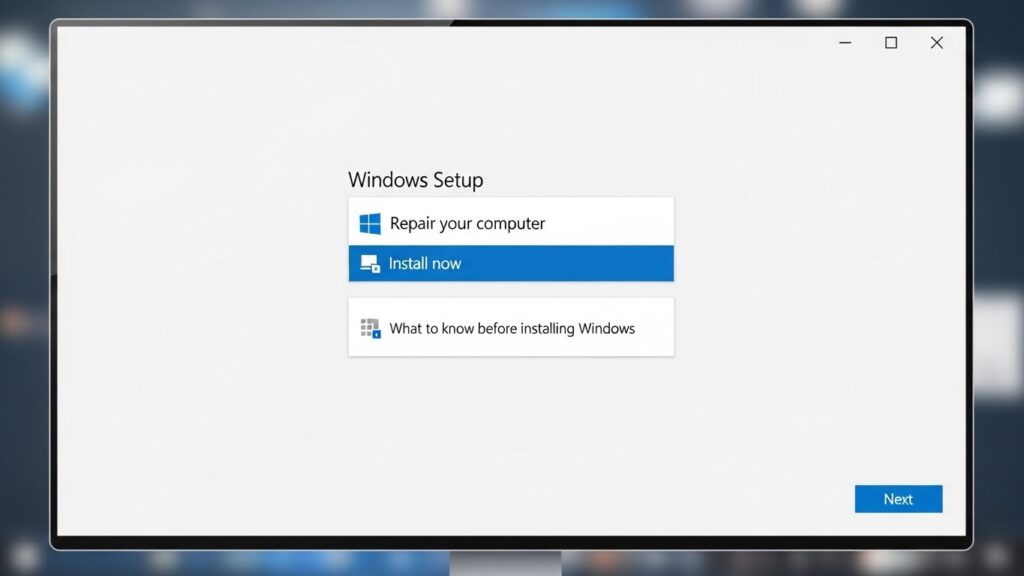
설치 미디어를 삽입하고 PC를 부팅하세요.
첫 화면에서 언어 및 키보드 설정을 마친 후,
**’컴퓨터 복구’** 옵션을 선택합니다.
이후 **’문제 해결’ > ‘시동 복구’**를 선택하여
윈도우가 자동으로 문제를 진단하고
BCD 파일 손상 등의 오류를 고치도록 시도합니다.
운이 좋다면 이 단계에서 바로 문제가 해결될 수 있습니다.
2-2. BCD 재구축을 통한 확실한 해결 (가장 중요!)
자동 복구가 실패했다면,
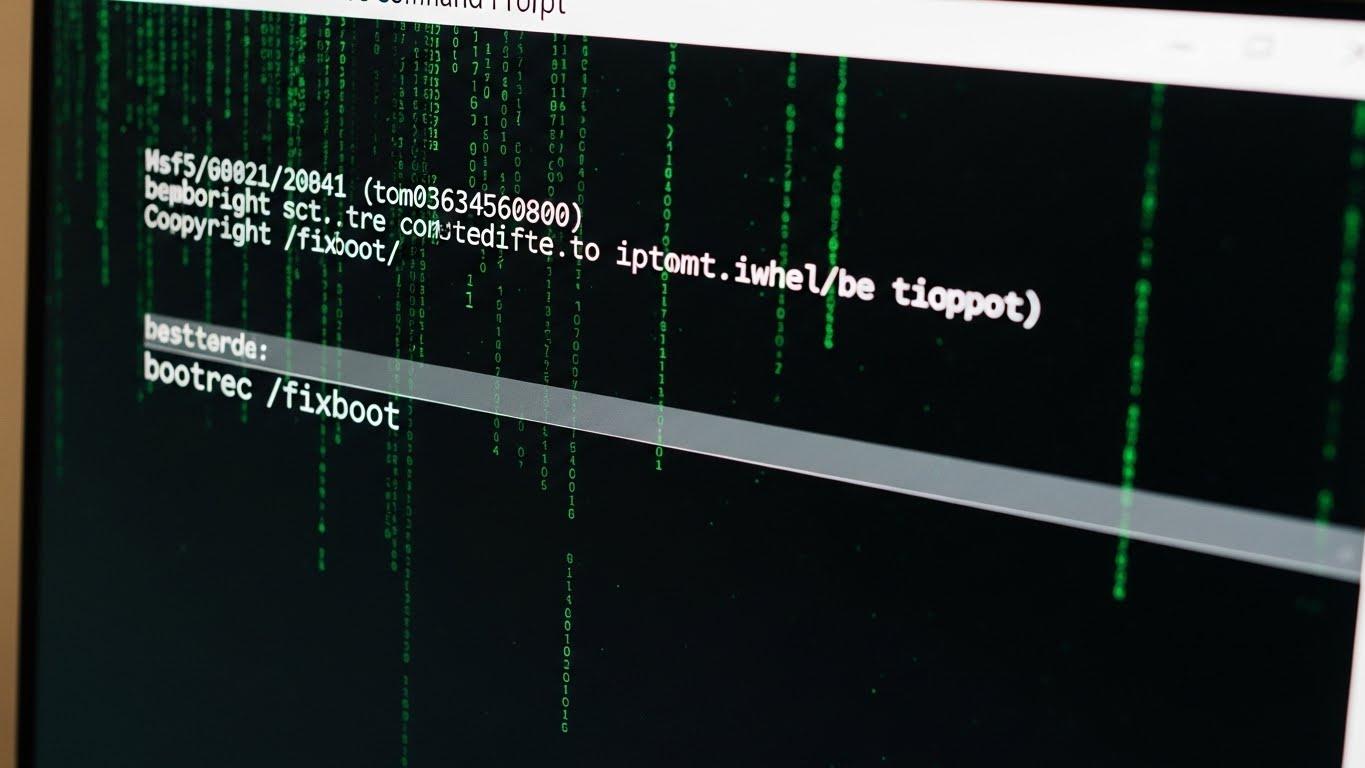
직접 명령 프롬프트를 통해 **부팅 데이터를 재구축**해야 합니다.
이것이 **0xc000000f 오류 해결의 핵심**입니다.
**’문제 해결’ > ‘고급 옵션’ > ‘명령 프롬프트’**로 진입합니다.
다음 명령어를 순서대로 입력하고
각각의 명령어 후에는 엔터 키를 눌러 실행합니다.
bootrec /fixmbr
(마스터 부트 레코드 수정)
bootrec /fixboot
(부팅 섹터 새로 작성)
bootrec /scanos
(설치된 윈도우 검색)
bootrec /rebuildbcd
(손상된 BCD 파일 재구축 – 가장 중요!)
💡 **전문가 조언:** 명령어가 성공적으로 실행되었다는 메시지를 확인하는 것이 중요합니다. 특히 ‘bootrec /rebuildbcd’ 실행 후, ‘검색된 설치를 부팅 목록에 추가하시겠습니까? (Y/N/A)’라는 질문에 **’Y’**를 입력해야 합니다.
✨ 3단계: 하드웨어 점검 및 추가 조치
위의 소프트웨어 복구 단계로 문제가 해결되지 않는다면,
**하드웨어적인 문제**일 가능성이 큽니다.
3-1. 물리적인 연결 상태 확인
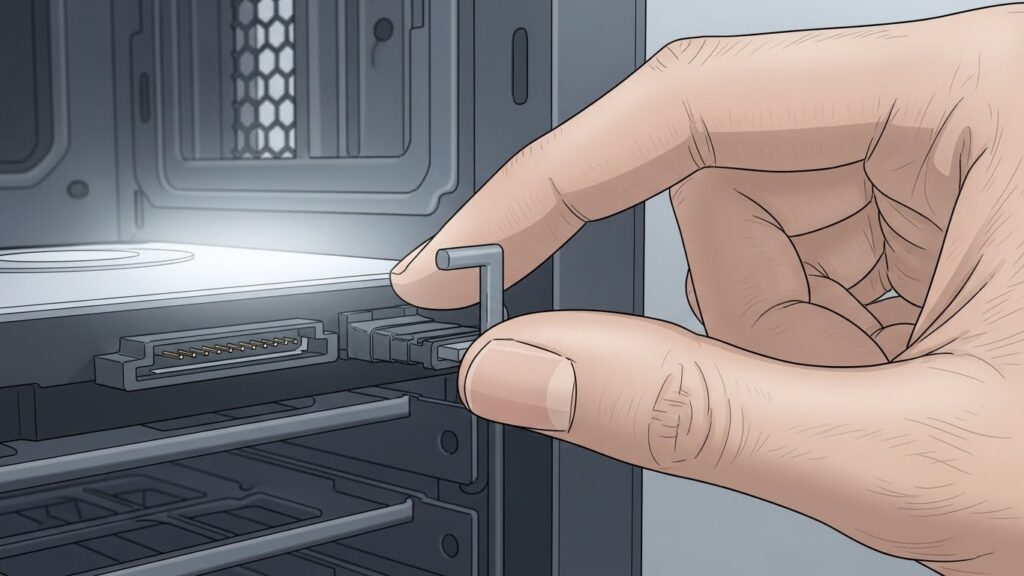
PC 전원을 완전히 끄고,
본체 내부의 **SSD 또는 HDD에 연결된 SATA 케이블과 전원 케이블**이
느슨하게 연결되어 있지는 않은지 확인합니다.
단순히 케이블을 뺐다가 다시 꽂는 것만으로도 해결되는 경우가 의외로 많습니다.
**특히 이동식 장치(외장 하드, USB 메모리)**가
연결된 상태에서 부팅을 시도하면
오류가 발생할 수 있으니 모두 제거하고 다시 시도해 보세요.
3-2. M.2/SSD 드라이브 상태 점검
만약 사용 중인 저장 장치가
오래되었거나 비정상적인 종료를 자주 겪었다면,
SSD나 HDD 자체의 **손상**일 수 있습니다.
이 경우에는 **’명령 프롬프트’**에서
윈도우 디스크 복구 명령어인 **`chkdsk /f /r`** 명령을 실행하여
손상된 섹터를 복구하는 시도를 해볼 수 있습니다.
다만, 하드웨어 자체의 고장이라면
저장 장치를 **교체**해야만 근본적인 해결이 가능합니다.
💡 핵심 포인트: 데이터 복구 먼저!
만약 중요한 파일이 있다면,
복구 시도 전에 외부 장치를 연결하여
**파일을 백업**하는 것이 가장 안전합니다.
복구 과정에서 데이터가 손실될 위험을
완전히 배제할 수는 없기 때문입니다.
🔍 추가 소섹션: 윈도우 시스템 파일 검사 (SFC)와 FAQ
추가 조치: SFC 명령어로 시스템 건전성 확보
부팅 오류를 겪은 후 윈도우 진입에 성공했다면,
**시스템 파일 검사(SFC)**를 실행하여
손상된 윈도우 기본 파일이 없는지 확인하는 것이 좋습니다.
관리자 권한으로 **’명령 프롬프트’**를 실행한 후,
다음 명령어를 입력합니다.
sfc /scannow
이 명령어는 손상된 시스템 파일을
정상적인 파일로 자동으로 대체해 줍니다.
자주 묻는 질문 (FAQ)
- Q1. 설치 미디어가 없으면 어떻게 해야 하나요?
- A. 다른 작동하는 PC를 이용해 **’Microsoft 미디어 생성 도구’**를 다운로드하여 USB 드라이브에 설치 미디어를 만드셔야 합니다. 이 과정은 필수입니다.
- Q2. 복구 후에도 문제가 간헐적으로 발생합니다.
- A. 이는 **하드 드라이브의 물리적인 문제**일 가능성이 매우 높습니다. HDD/SSD의 S.M.A.R.T. 정보를 확인하거나, **새로운 저장 장치**로 교체를 고려하는 것이 장기적으로 안전합니다.
- Q3. `bootrec /fixboot` 접근 거부 오류가 뜹니다.
- A. 이는 부팅 파티션이 GPT인 경우 주로 발생하며, **DISKPART 도구**를 사용하여
EFI 파티션을 활성화하고 드라이브 문자를 할당한 후
다시 복구 명령을 시도해야 합니다.
이 과정은 초보자에게 다소 어려울 수 있습니다.
🚀 마무리: 오류 재발 방지를 위한 습관
**윈도우 부팅 관리자 오류 0xc000000f**를 해결하셨다면 정말 고생하셨습니다.
하지만 재발을 막는 것이 더 중요합니다.
오늘의 경험이 단순한 복구로 끝나지 않고,
더 안전한 PC 사용 습관을 만드는 계기가 되기를 바랍니다.
✨ 재발 방지를 위한 행동 강령
- 정기적인 시스템 백업: 중요한 파일은 외장 하드나 클라우드에 3개월마다 백업하세요.
- 정상적인 종료 습관: PC를 강제로 끄지 마시고, 반드시 ‘종료’를 통해 시스템을 안전하게 마무리하세요.
- 최신 업데이트 유지: 윈도우와 드라이버를 최신 상태로 유지하여 잠재적 충돌을 예방하세요.
지금까지 알려드린 단계를 차근차근 따라 하셨다면,
당신의 컴퓨터는 이미 정상적인 상태로 돌아왔을 것입니다.
이 정보가 여러분의 소중한 시간을 절약하는 데
도움이 되었기를 진심으로 바랍니다.
**만약 해결되지 않았다면 댓글로 질문해 주세요!**
제가 가진 전문 지식으로 추가적인 해결책을 찾아드리겠습니다.
#부팅오류 #윈도우복구 #0xc000000f #컴퓨터수리 #BCD재구축 #윈도우10오류 #시스템복원 #SFC스캔 #컴퓨터고장 #자가수리 #IT팁 #기술정보 #하드웨어점검 #초보탈출 #PC문제해결