“어? 이거 왜 안 켜져?”
즐거운 마음으로 게임을 실행하거나,
급하게 프로그램을 켰는데.
갑자기 툭 튀어나오는
0xc000007b 오류 메시지.
진짜 등줄기에 땀이 쫙 흐르죠.
저도 지난주에 간만에
고전 게임 좀 해보려다가
이 메시지 보고 멘탈 나갈 뻔했거든요.
인터넷 뒤져보면
무슨 DLL 파일을System32에 넣어라,
포맷을 해라…
말들이 많은데,
솔직히 말씀드릴게요.
잘못 건드리면
컴퓨터 더 망가집니다.
🚨 잠깐! 포맷하지 마세요!
이 오류는 99% 확률로
‘소프트웨어 충돌’ 문제입니다.
시스템 파일이 꼬인 게 아니라,
실행에 필요한 도구가 없을 뿐이에요.
제가 알려드리는 3가지 방법이면
무조건 해결됩니다.
1. 도대체 0xc000007b 오류가 뭐길래?
지피지기면 백전백승이라고 하죠.
원인을 알면 해결도 쉽습니다.
이 알 수 없는 숫자와 알파벳의 조합,
0xc000007b는 사실
컴퓨터가 보내는 구조 신호예요.
쉽게 설명해 드릴게요.
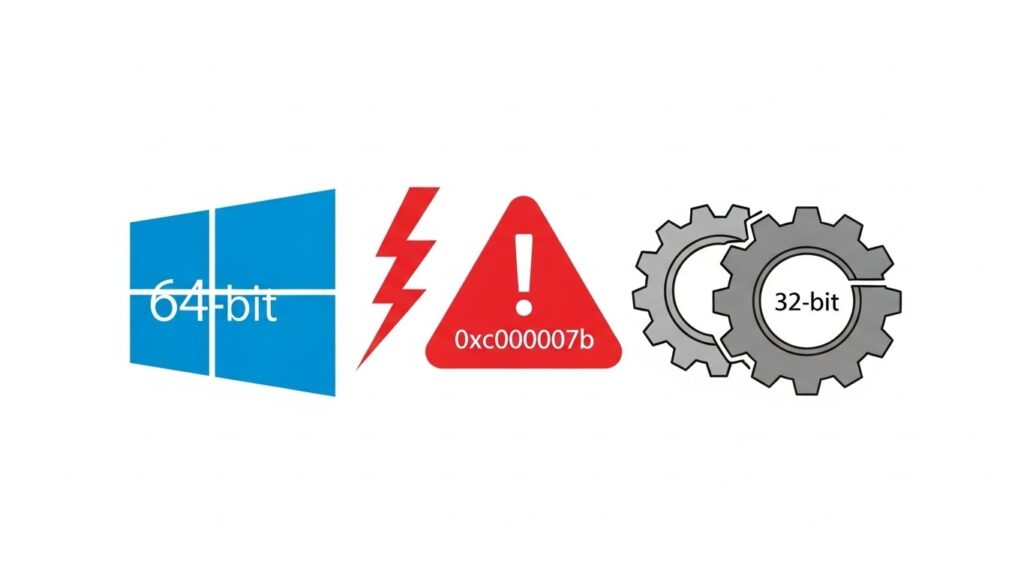
여러분의 윈도우는 64비트인데,
실행하려는 프로그램이
32비트 파일을 참조하려고 할 때!
혹은 그 반대일 때
주로 발생합니다.
마치 디젤 차에 휘발유 넣으려고 하면
주유구가 안 맞는 것과 비슷해요.
- 비주얼 C++ 런타임 라이브러리 손상
- 다이렉트X (DirectX) 버전 불일치
- .NET Framework 버전 구형
“아니 그래서 어떻게 고치냐고요!”
네, 바로 본론으로 들어갑니다.
가장 쉬운 방법부터 순서대로 해보세요.
2. 치트키 사용: 올인원 런타임 (All in One Runtimes)
제 경험상 이 방법 하나로
10명 중 9명은 해결했습니다.
하나하나 찾아서 설치하는 건
시간 낭비예요.
‘All in One Runtimes’라는
무료 도구를 쓰면 됩니다.
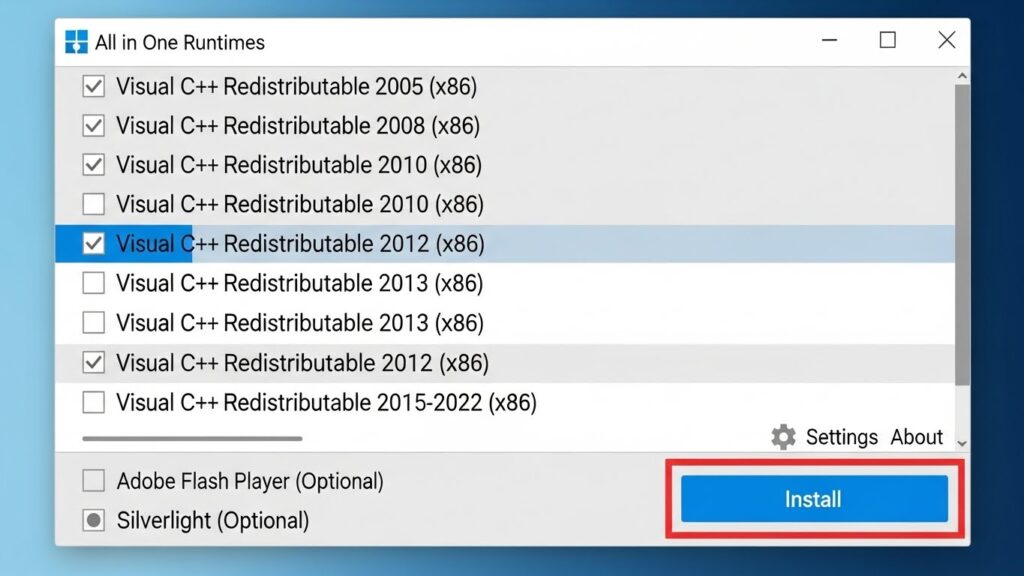
이 프로그램은 컴퓨터에 빠져있는
모든 필수 파일을 스캔해서
한방에 설치해 줍니다.
저도 컴퓨터 포맷하고 나면
무조건 이것부터 돌려요.
✅ 따라 해보세요 (3분 컷)
- 구글에 ‘All in one runtimes’ 검색 후 다운로드 (독일 사이트가 원조입니다).
- 압축을 풀고 aio-runtimes.exe 실행.
- 프로그램이 실행되면 카운트다운이 뜹니다.
- 왼쪽 목록에서 ‘Visual C++ Runtimes’ 체크 확인.
- ‘Installieren’ (설치) 버튼 클릭.
- 재부팅 후 오류 해결 확인.
설치 중에 검은 화면(CMD)이
여러 번 깜빡거릴 수 있어요.
바이러스 아니니까
놀라지 마시고 기다리시면 됩니다.
커피 한 잔 타고 오면 끝나 있을 거예요.
3. 정공법: 다이렉트X (DirectX) 최신화
위 방법으로 안 됐다면?
범인은 다이렉트X일 확률이 높습니다.
특히 게임 실행할 때
0xc000007b 오류가 뜬다면
이게 범인일 가능성 200%입니다.
많은 분들이 실수하는 게,
그냥 인터넷에 떠도는
d3dx9_43.dll 같은 파일을
다운받아서 폴더에 넣는 건데요.
제발 그러지 마세요.
출처 불명 DLL 파일은
해킹의 통로가 되기도 합니다.
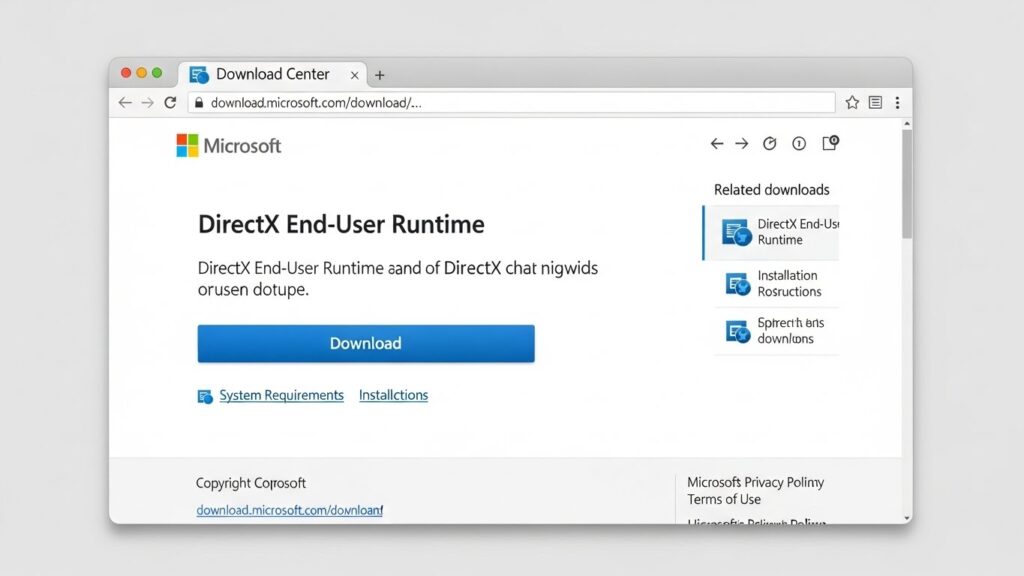
반드시 마이크로소프트 공식 홈페이지에서
‘DirectX 최종 사용자 런타임 웹 설치 관리자’를
받아서 설치하세요.
| 구분 | 특징 | 추천 대상 |
|---|---|---|
| 웹 설치 | 필요한 파일만 자동 다운로드 | 일반 사용자 (추천) |
| 오프라인 설치 | 전체 용량 다운 (약 100MB) | 인터넷 안 될 때 |
4. 심화 과정: 손상된 시스템 파일 복구
여기까지 왔는데도 해결이 안 된다?
그렇다면 윈도우 시스템 파일 자체가
손상되었을 수도 있습니다.
겁먹지 마세요.
윈도우에는 자체 수리 기능이 있거든요.
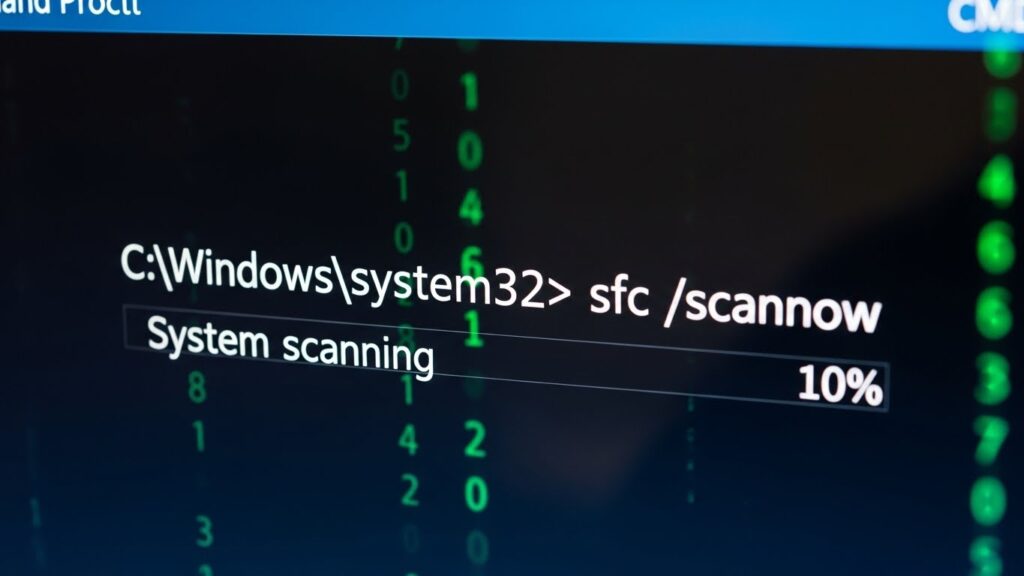
전문가들이 쓰는 명령어,
딱 한 줄만 기억하세요.
1. 윈도우 검색창에 ‘cmd’ 입력
2. 마우스 우클릭 후 ‘관리자 권한으로 실행’ (중요!)
3. 검은 창에 sfc /scannow 입력 후 엔터
4. “복구가 완료되었습니다” 메시지 뜰 때까지 대기
이 과정은 시간이 좀 걸립니다.
제 컴퓨터 기준으로는
약 15분 정도 걸리더라고요.
이 작업이 끝나면
반드시 재부팅을 한번 해주세요.
5. 그래도 안 될 때 체크해야 할 것들 (Q&A)
독자님들이 자주 묻는 질문들을
모아서 정리해 봤습니다.
혹시 내가 놓친 게 없는지 확인해 보세요.
Q1. 윈도우 업데이트랑 상관있나요?
네, 아주 큽니다.
특히 .NET Framework는
윈도우 업데이트를 통해
최신 버전으로 유지해야
오류가 안 납니다.
[설정] – [업데이트 및 보안]에서
밀린 업데이트가 없는지 확인하세요.
Q2. 특정 게임에서만 이래요.
만약 스팀(Steam) 게임이라면,
스팀 라이브러리에서
게임 우클릭 -> 속성 -> 로컬 파일 ->
‘무결성 검사’를 해보세요.
게임 파일 자체가 깨진 경우입니다.
Q3. xinput1_3.dll 오류도 같이 떠요.
이건 100% 다이렉트X 문제입니다.
위에서 말씀드린 3번 방법,
다이렉트X 웹 설치 관리자를
다시 한번 꼼꼼히 진행해 보세요.
“대부분의 0xc000007b 오류는
프로그램 재설치가 아닌,
구동 환경(런타임) 재설치로 해결됩니다.”
마무리하며: 이제 스트레스 받지 마세요
0xc000007b 오류,
처음 보면 정말 당황스럽지만
알고 보면 별거 아니죠?
핵심은 딱 하나입니다.
‘올인원 런타임’으로
빠진 이빨 채워 넣기!
이것만 기억하시면
앞으로 어떤 응용 프로그램 오류가 떠도
5분 안에 해결하실 수 있을 거예요.
💡 오늘의 요약
1. 당황하지 말고 All in One Runtimes 설치
2. 그래도 안 되면 DirectX 공식 설치
3. 최후의 수단은 CMD sfc /scannow
도움이 되셨다면 주변에 공유해 주세요!
혹시 안 되시는 분은 댓글 남겨주시면
확인해 드릴게요!