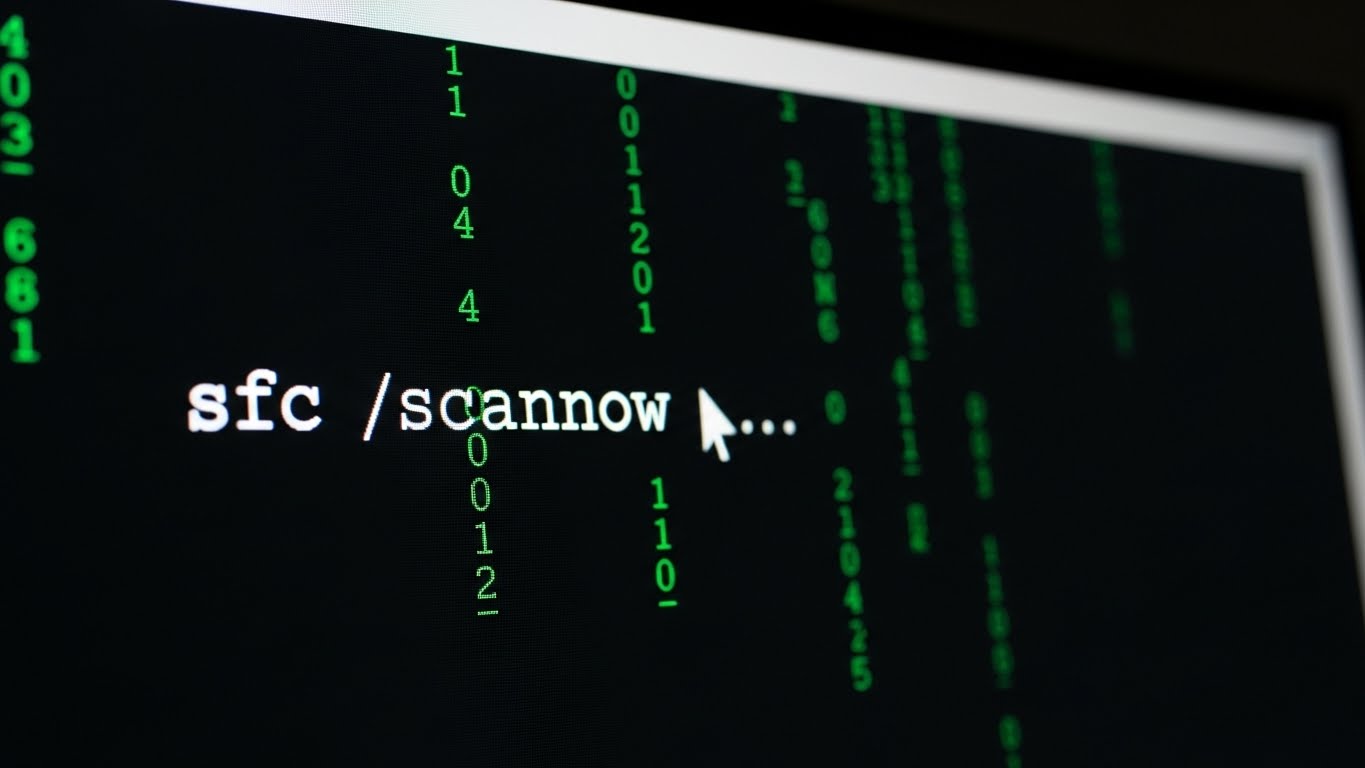
잘 되던 컴퓨터가 업데이트 한번 했다고 먹통이 되다니, 진짜 황당하시죠?
어제까지만 해도 멀쩡했는데, “업데이트 후 종료” 버튼 누르고 잤더니 아침에 파란 화면만 껌벅거리는 그 상황.
저도 지난달에 중요한 보고서 마감 앞두고 윈도우 업데이트 눌렀다가 이 ‘죽음의 파란 화면(BSOD)’을 영접하고 식은땀을 뻘뻘 흘렸던 기억이 납니다.
서비스센터 가야 하나, 포맷해서 자료 다 날리면 어쩌나 걱정부터 드실 텐데요.
잠깐만요! 아직 포맷할 때가 아닙니다.
대부분의 업데이트 충돌 오류는 윈도우 자체 기능만으로도 90% 이상 복구가 가능하거든요.
제가 직접 해결했던 방법들을 포함해, 초보자도 따라 할 수 있는 가장 확실한 루틴 5가지를 정리했습니다.
🚨 긴급 상황 체크!
지금 무한 재부팅 중이거나 바탕화면 진입이 불가능한 상태인가요?
그렇다면 이 글의 ‘2단계 안전모드 진입’부터 바로 따라 해주세요.
당황하지 말고 천천히 따라오시면 됩니다.

1. 왜 업데이트만 하면 이런 사단이 날까?
이유를 알아야 해결도 빠르겠죠?
사실 윈도우 업데이트는 보안을 위해 필수적이지만, 가끔은 내 PC의 특정 부품 드라이버나 설치된 프로그램과 ‘충돌’을 일으키기도 해요.
마치 기름과 물처럼 서로 섞이지 못하고 튕겨 나가는 현상이 바로 이 블루스크린입니다.
특히 2025년 최신 보안 패치들이 구형 그래픽 카드 드라이버나 백신 프로그램과 충돌하는 사례가 꽤 빈번하게 보고되고 있어요.
핵심은 ‘충돌한 녀석’만 쏙 골라내서 지워주면 된다는 겁니다.
2. 부팅이 안 될 때, ‘강제 복구 모드’ 소환술
바탕화면까지 들어가져야 뭘 삭제하든 말든 할 텐데, 부팅 로고만 뜨고 바로 블루스크린이 뜬다면?
윈도우에는 숨겨진 ‘자동 복구 모드’가 있습니다. 이걸 강제로 끄집어내야 해요.
🛠️ 강제 복구 모드(WinRE) 진입 방법
- Step 1: PC 전원 버튼을 눌러 켭니다.
- Step 2: 윈도우 로고가 보이거나 로딩이 시작되자마자 전원 버튼을 10초간 꾹 눌러 강제로 끕니다.
- Step 3: 이 과정을 3번 연속 반복합니다. (켜다 끄고, 켜다 끄고, 켜다 끄고)
- Step 4: 4번째 켜면 평소와 다르게 ‘자동 복구 준비 중’이라는 문구가 뜹니다. 성공입니다!
이 화면이 나왔다면 절반은 성공한 겁니다.
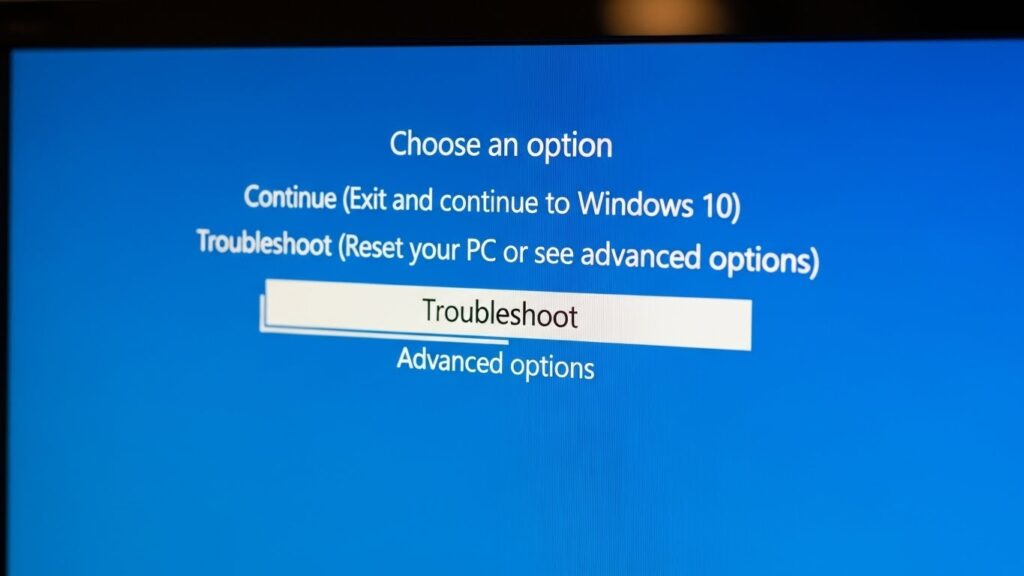
여기서 [고급 옵션] → [문제 해결] → [고급 옵션] → [시작 설정] → [다시 시작]을 누르세요.
재부팅 후 숫자키 4번이나 F4를 눌러 ‘안전 모드’로 진입합니다.
안전 모드는 최소한의 기능만 켜서 부팅하는 거라, 충돌을 일으키는 드라이버가 작동하지 않아서 부팅이 될 확률이 매우 높거든요.

3. 범인 검거: 문제의 업데이트 제거하기
안전 모드로 무사히 부팅되셨나요? 축하드립니다! 🎉
이제 사고 친 범인을 잡아서 감옥에 보낼 시간입니다.
방금 설치된 업데이트가 원흉일 가능성이 99%니까요.
따라 해보세요 (클릭 5번이면 끝)
1. [제어판]을 검색해서 들어갑니다.
2. [프로그램 및 기능] 메뉴를 찾으세요.
3. 왼쪽 메뉴 중 [설치된 업데이트 보기]를 클릭합니다.
자, 이제 리스트가 쭉 뜰 텐데요.
‘설치 날짜’를 클릭해서 최신순으로 정렬하세요.
블루스크린이 뜨기 직전 날짜(오늘이나 어제)에 설치된 ‘Microsoft Windows용 보안 업데이트’가 보일 겁니다.
과감하게 우클릭 후 [제거]를 눌러주세요.
제거 후 재부팅하면 언제 그랬냐는 듯 말끔하게 켜지는 경우가 태반입니다.
4. 시스템 파일이 꼬였을 때 (CMD 마법 명령어)
업데이트를 지웠는데도 여전히 파란 화면이 저를 반기나요?
그렇다면 업데이트 과정에서 윈도우의 중요한 시스템 파일이 손상되었을 수 있습니다.
이때는 윈도우가 스스로 자가 치료를 하도록 명령을 내려야 합니다.
어려워 보이지만, 그냥 복사해서 붙여넣기만 하면 됩니다.
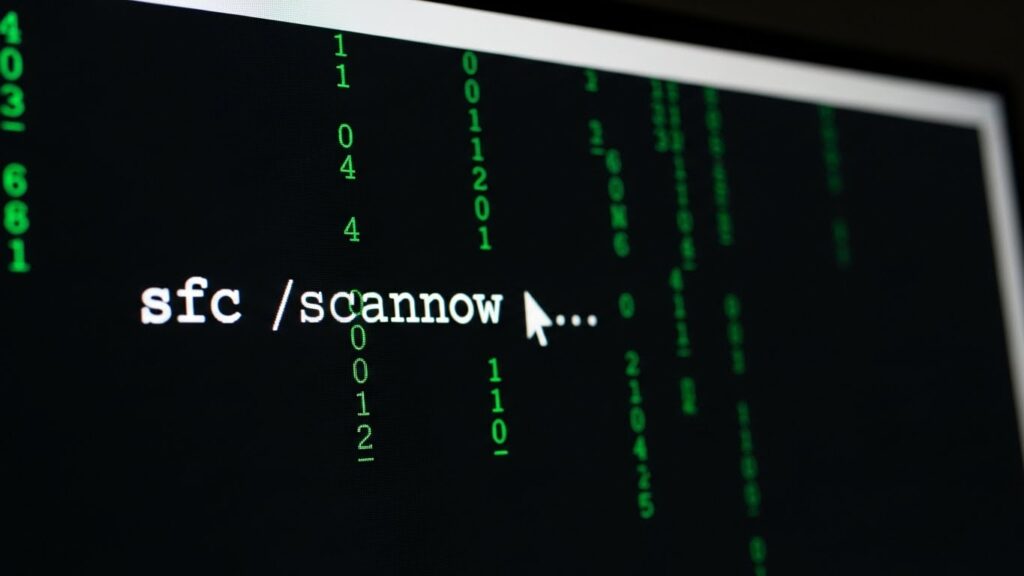
안전 모드 상태에서 검색창에 ‘cmd’를 치고, 반드시 [관리자 권한으로 실행]을 눌러주세요.
| 명령어 (순서대로 입력) | 기능 설명 |
|---|---|
sfc /scannow |
손상된 시스템 파일을 찾아 자동으로 복구합니다. (10분 소요) |
dism /online /cleanup-image /restorehealth |
윈도우 이미지 자체를 수리하여 더 깊은 오류를 고칩니다. |
첫 번째 명령어를 치고 100% 완료될 때까지 기다리세요.
“손상된 파일을 발견하고 복구했습니다”라는 메시지가 뜨면 쾌재를 부르셔도 좋습니다!
5. 최후의 보루: 시스템 복원 (타임머신)
위 방법들이 다 안 먹힌다면, 컴퓨터를 오류가 없던 ‘과거 시점’으로 돌려야 합니다.
다행히 윈도우는 중요한 업데이트를 하기 전에 자동으로 ‘복원 지점’을 만들어 두거든요.
- 아까 들어갔던 [강제 복구 모드]로 다시 진입합니다.
- [문제 해결] → [고급 옵션] → [시스템 복원]을 선택합니다.
- 목록에서 문제 발생 하루 전이나 3일 전 날짜를 선택하세요.
- 다음을 누르고 기다리면, PC가 과거의 상태로 돌아갑니다.
주의할 점!
복원 시점 이후에 설치한 프로그램은 사라지지만, 내 문서나 사진 같은 개인 파일은 삭제되지 않으니 안심하세요.
추가 팁: 또 블루스크린 안 뜨게 하려면? (예방 주사)
힘들게 고쳤는데 또 재발하면 정말 컴퓨터 던지고 싶잖아요.
재발 방지를 위한 체크리스트를 꼭 확인해보세요.
✅ 드라이버 업데이트 일시 정지
윈도우 설정에서 [업데이트 일시 중지]를 7일 정도 눌러두세요.
MS에서 해당 오류를 수정한 패치를 내놓을 때까지 기다리는 것이 상책입니다.
✅ 메모리(RAM) 접촉 불량 확인
소프트웨어 문제가 아니라 하드웨어 문제일 수도 있어요.
본체를 열어서 램(RAM)을 뺐다가, 지우개로 금색 부분을 쓱쓱 문지르고 다시 껴보세요.
이 고전적인 방법이 의외로 블루스크린 해결의 특효약인 경우가 많습니다.
✅ 디스크 공간 확보
C드라이브가 꽉 차 있으면 업데이트 설치 공간 부족으로 오류가 터지기도 합니다.
항상 20GB 이상의 여유 공간은 남겨두는 센스, 잊지 마세요!
마치며: 포맷은 정말 마지막 수단입니다
블루스크린이 떴다고 해서 무조건 PC가 망가진 건 아닙니다.
대부분은 소프트웨어 간의 일시적인 다툼일 뿐이죠.
오늘 알려드린 안전모드 진입 → 업데이트 제거 → 시스템 복원 테크트리만 기억하시면, 동네 수리점에 가서 몇만 원씩 쓰지 않아도 스스로 해결할 수 있습니다.
여러분의 소중한 데이터와 지갑, 이 방법으로 꼭 지키시길 바랍니다!
🙌 혹시 해결이 안 되셨나요?
댓글로 ‘블루스크린 오류 코드(예: 0x0000…)’를 남겨주세요.
제가 확인하는 대로 추가적인 해결 방법을 대댓글로 알려드릴게요!


![[해결] 계산기 앱 실행 안 됨 & 초기화? 1분 만에 되살리기 (갤럭시/아이폰)](https://com.enxua.com/wp-content/uploads/2026/01/Whisk_e6365ea3322ada8b476491a8a558f797dr_20260104_201109.jpeg "[해결] 계산기 앱 실행 안 됨 & 초기화? 1분 만에 되살리기 (갤럭시/아이폰)")