안녕하세요! 게임 블로거입니다.
퇴근하고 친구들이랑 발로란트 한 판 딱 하려고 켰는데, 갑자기 뜨는 그놈의 뱅가드 오류 코드.
진짜 사람 미치게 만들죠.
저도 며칠 전에 승급전 픽창에서 갑자기 튕기는 바람에 점수 깎이고 탈주 패널티까지 먹어서 키보드 샷건 칠 뻔했습니다.
특히 윈도우 업데이트 한 뒤나,
PC방 갔을 때 유독 심하게 발생하더라고요.
그래서 준비했습니다.
인터넷에 떠도는 뻔한 소리 말고,
제가 직접 해결했던 ‘찐’ 해결법들만 모았습니다.
이 글만 따라오시면 10분 안에 다시 큐 돌리실 수 있습니다.
✅ 오류 코드별 원인 (VAN 68, 84, 128, 1067 등)
✅ 서비스(VGC) 설정을 통한 1분 해결법
✅ 윈도우 11 TPM 2.0 이슈 완벽 정리
✅ 최후의 수단, 뱅가드 클린 재설치 방법
1. 내 오류 코드는 무엇? (코드별 급처방)
무작정 재설치부터 하지 마세요.
오류 코드 숫자만 봐도 원인이 나옵니다.
가장 흔하게 발생하는 코드들을 표로 정리해봤습니다.
자신의 코드를 먼저 확인해보세요.
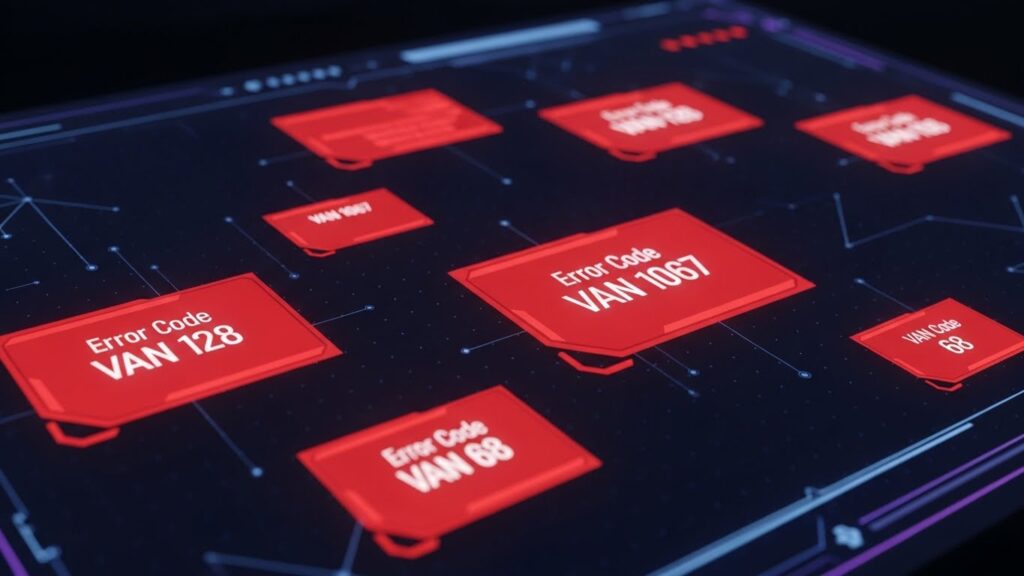
| 오류 코드 | 주요 원인 | 해결 우선순위 |
|---|---|---|
| VAN 0 / 1 / 6 | 연결 오류 | 클라이언트 재시작 |
| VAN 68 / 84 | 네트워크 이슈 | 인터넷 재연결, 서버 점검 확인 |
| VAN 128 | 뱅가드 초기화 실패 | 드라이버 충돌 해결 |
| VAN 1067 / 9001 | Win11 TPM 설정 | BIOS 보안 부팅 설정 |
만약 단순 연결 오류(VAN 0~6)라면 재부팅 한 번이면 해결됩니다.
하지만 128번이나 1067번이 떴다면 아래 방법을 순서대로 따라오셔야 합니다.
2. 국룰 해결법: VGC 서비스 자동 실행
가장 많은 분들이 효과를 본 방법입니다.
뱅가드 프로그램이 윈도우 시작 때 제대로 켜지지 않아서 생기는 문제를 강제로 고치는 방법이죠.
컴맹이어도 괜찮습니다.
딱 3단계만 따라 하세요.
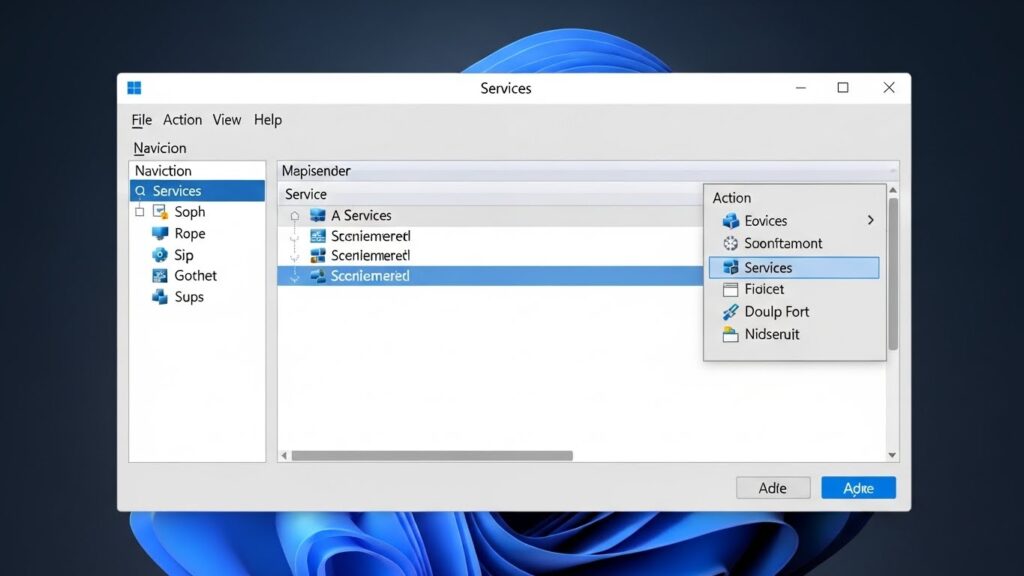
1. 키보드에서 [윈도우 키 + R]을 동시에 누르세요.
2. 실행 창이 뜨면 services.msc라고 입력하고 엔터를 칩니다.
3. 목록에서 vgc라는 항목을 찾으세요. (알파벳 v니까 꽤 아래에 있습니다)
4. vgc를 더블 클릭 후, 시작 유형을 [자동]으로 변경합니다.
5. 서비스 상태가 ‘중지됨’이라면 [시작] 버튼을 눌러주세요.
설정을 마쳤으면 반드시 컴퓨터를 재부팅해야 적용됩니다.
이것만 해도 뱅가드 오류의 70%는 잡힙니다.
3. 윈도우 11 유저 필독: VAN 9001 / 1067
혹시 운영체제 윈도우 11 쓰시나요?
그렇다면 범인은 거의 확실합니다.
바로 TPM 2.0과 보안 부팅(Secure Boot) 설정 때문입니다.
발로란트는 핵 방지를 위해 윈도우 11 환경에서 아주 강력한 보안 설정을 요구하거든요.
이게 꺼져 있으면 게임 접속 자체가 차단됩니다.
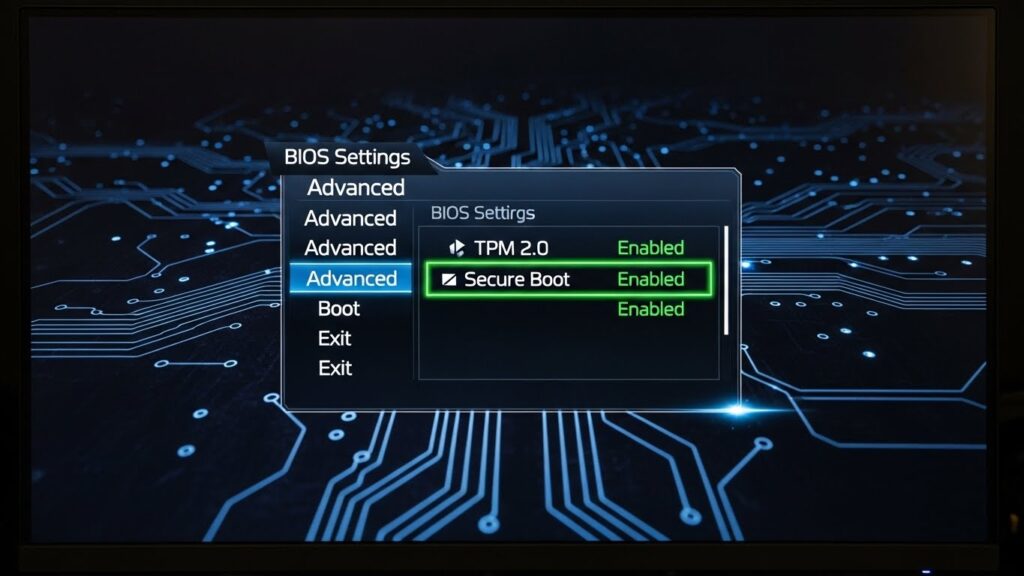
이건 바이오스(BIOS) 화면에 들어가서 만져야 해서 조금 까다로울 수 있습니다.
- 🔳 재부팅 시 Delete 또는 F2 연타하여 BIOS 진입
- 🔳 Security 또는 Boot 탭 찾기
- 🔳 Secure Boot 항목을 [Enabled]로 변경
- 🔳 TPM 2.0(Intel은 PTT, AMD는 fTPM)을 [Enabled]로 변경
- 🔳 F10 눌러서 저장 후 재부팅
메인보드 제조사(ASUS, MSI, Gigabyte 등)마다 메뉴 위치가 조금씩 달라요.
스마트폰으로 ‘내 메인보드 이름 + TPM 설정’ 검색하시면 바로 나옵니다.
4. 최후의 수단: 뱅가드만 깔끔하게 재설치
위의 방법들로도 해결이 안 된다?
그럼 어쩔 수 없습니다. 뱅가드 파일이 꼬인 겁니다.
하지만 걱정 마세요.
수십 기가바이트짜리 게임 전체를 지울 필요는 없습니다.
가벼운 보안 프로그램인 ‘뱅가드’만 지웠다 다시 깔면 되거든요.
단계별 재설치 가이드
1단계: 뱅가드 끄기
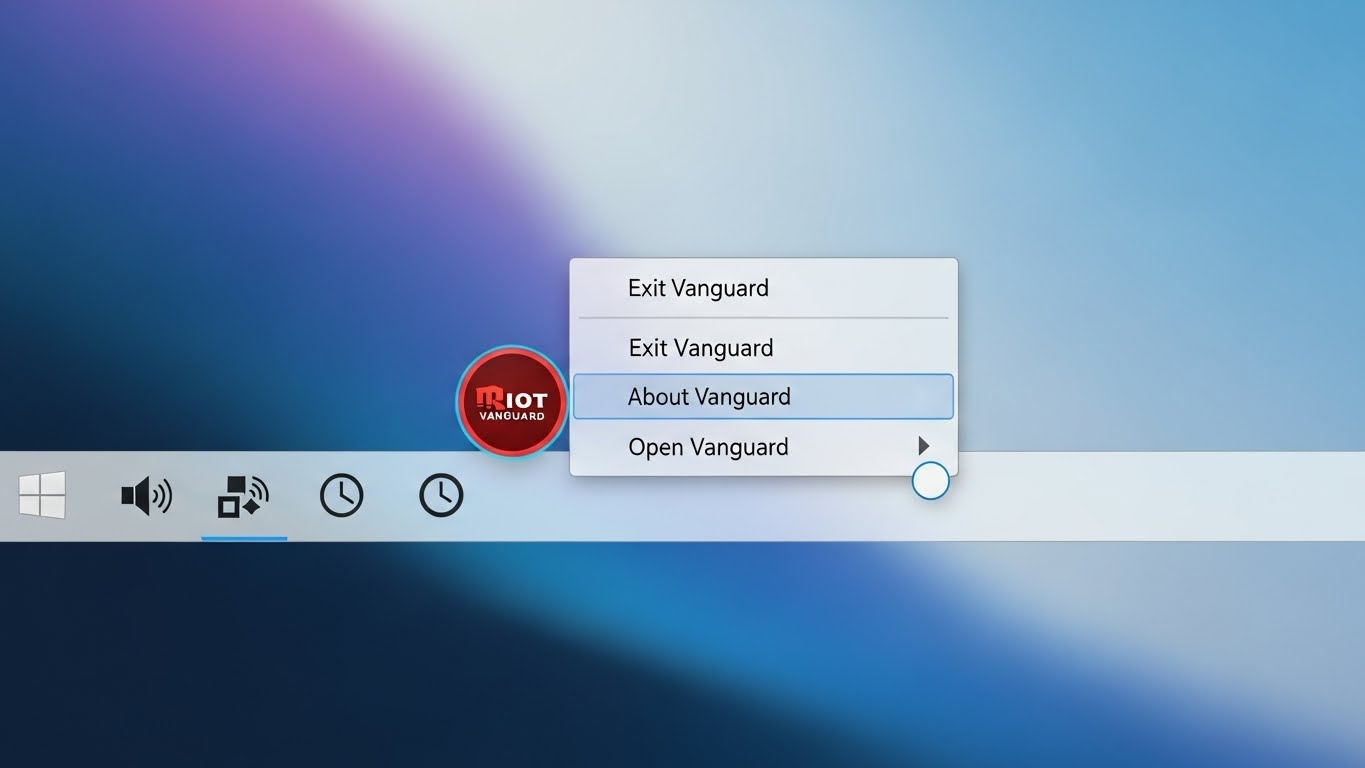
작업 표시줄 오른쪽 하단(시계 옆) 숨겨진 아이콘(^)을 누르세요.
빨간색 뱅가드 아이콘 우클릭 -> Exit Vanguard 선택.
2단계: 프로그램 삭제
[설정] -> [앱] -> [설치된 앱]에서 ‘Riot Vanguard’를 찾아 삭제합니다.
(발로란트 삭제하는 거 아닙니다! 주의하세요!)
3단계: 명령 프롬프트 청소 (선택 사항)
혹시 모르니 찌꺼기까지 없애봅시다.
> sc delete vgc
> sc delete vgk
4단계: 재실행
이제 발로란트 아이콘을 더블클릭하세요.
그럼 게임이 실행되면서 자동으로 뱅가드를 다시 다운로드하고 설치합니다.
설치 완료 후 재부팅 한번 해주면 끝!
5. 자주 묻는 질문 (FAQ)
오류 해결 과정에서 자주 겪는 상황들을 정리했습니다.
A. 윈도우 ‘빠른 시작 켜기’ 옵션 때문일 수 있습니다. [제어판] -> [전원 옵션]에서 이 기능을 끄고 다시 재부팅 해보세요. 완전한 종료가 안 되어서 그럴 수 있습니다.
A. 네, 맞습니다. 관공서나 은행 업무 볼 때 깔리는 보안 프로그램(Fasoo, MarkAny 등)이 뱅가드랑 충돌하는 경우가 엄청 많습니다. [구라제거기] 같은 툴로 안 쓰는 보안 프로그램 싹 지우는 게 정신건강에 좋습니다.
A. PC방은 개인이 설정을 못 바꿉니다. 자리를 옮기시거나 사장님께 말씀드려야 합니다. 이건 유저가 해결할 수 없는 영역입니다.
마치며: 스트레스 받지 말고 즐겜하세요
지금까지 발로란트 뱅가드 오류 해결법을 알아봤습니다.
대부분 서비스(vgc) 설정이나 보안 부팅 활성화 선에서 해결되셨을 겁니다.
저도 이 방법들로 고친 뒤로는 몇 달째 오류 없이 클린하게 랭크 돌리고 있거든요.
혹시라도 이 방법들로도 안 된다면,
라이엇 고객지원에 로그 파일을 보내서 문의하는 게 가장 빠를 수 있습니다.
더 이상 픽창에서 튕겨서 점수 잃는 일 없으시길 바랍니다.
오늘도 건승하시고, 티어 쭉쭉 올리세요!
일단 [윈도우 키 + R] 누르고
services.msc 들어가서 vgc 상태부터 확인해보세요.
1분이면 확인 가능합니다.