저도 어젯밤에 업무를 보다가 갑자기 모니터가 오렌지색으로 변해서 정말 당황했거든요.
단순히 버튼만 누른다고 해결되지 않는 경우가 많습니다.
하지만 걱정 마세요. 제가 직접 테스트하고 성공했던 방법들만 모아서 정리해 드립니다.
컴퓨터를 잘 모르는 초보자분들도 클릭 몇 번이면 원래의 선명한 화면으로 되돌릴 수 있으니 끝까지 집중해 주세요!
1. 윈도우 야간 모드 설정 강제 초기화하기
가장 먼저 해볼 방법은 윈도우 내부 설정을 다시 건드려보는 것입니다.
그런데 단순 클릭이 아니라 ‘시간 예약’ 기능을 이용해 시스템에 자극을 주는 방식이죠.
설정 앱을 열고 [시스템] -> [디스플레이] -> [야간 모드]로 들어갑니다.
여기서 ‘야간 모드 예약’ 스위치를 켰다가 다시 꺼보세요.
그래서 시스템이 현재 시간을 다시 인식하게 만들면 의외로 쉽게 풀리는 경우가 많습니다.
현재 시간과 상관없이 ‘일몰부터 일출까지’가 아닌 ‘시간 설정’을 선택한 뒤, 현재 시각을 야간 모드 범위 밖으로 강제 지정해 보세요. 시스템 오류로 멈춰있던 색 온도가 즉시 돌아올 수 있습니다.
2. 그래픽 카드 드라이버 재설치 및 업데이트
화면의 색상을 제어하는 건 결국 그래픽 카드의 몫입니다.
하지만 드라이버가 꼬여버리면 윈도우 신호를 무시하고 색을 고정해 버리곤 하죠.
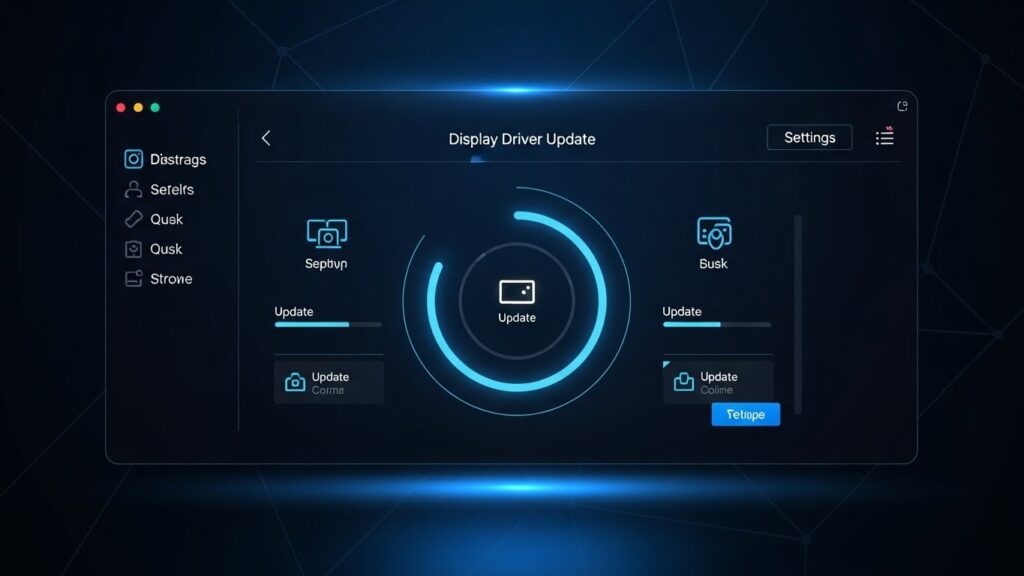
장치 관리자에 들어가서 디스플레이 어댑터를 확인해 보세요.
주로 내장 그래픽(Intel/AMD)과 외장 그래픽(NVIDIA) 사이의 충돌이 원인이 됩니다.
| 구분 | 조치 방법 |
|---|---|
| 일반 오류 | 드라이버 업데이트 확인 후 재부팅 |
| 심각한 고정 | 드라이버 삭제 후 제조사 홈페이지에서 재설치 |
3. 레지스트리 편집을 통한 강제 해제 (최후의 수단)
소프트웨어 설정으로도 안 된다면 윈도우의 뇌라고 할 수 있는 레지스트리를 만져야 합니다.
그런데 이 방법은 조금 신중해야 하지만, 효과는 가장 확실합니다.
`Win + R` 키를 누르고 `regedit`을 입력하세요.
그다음 아래 경로로 이동해서 특정 데이터를 삭제해주면 야간 모드 설정값이 완전히 초기화됩니다.
“HKEY_CURRENT_USER\Software\Microsoft\Windows\CurrentVersion\CloudStore\Store\DefaultNetworkConfiguration\Cloud”
여기서 `default$windows.data.bluelightreduction.settings`라고 적힌 폴더를 삭제하고 컴퓨터를 다시 켜보세요.
그래서 윈도우가 다시 깨끗한 상태로 색상 설정을 불러오게 만드는 것이 핵심입니다.

4. 모니터 자체 블루라이트 차단 기능 확인
혹시 윈도우 문제가 아니라 모니터 자체의 기능이 켜져 있는 건 아닐까요?
많은 최신 모니터에는 ‘Low Blue Light’ 또는 ‘Eye Care’ 모드가 내장되어 있습니다.
모니터 하단이나 뒷면의 버튼을 눌러 OSD 메뉴를 열어보세요.
하지만 윈도우 야간 모드를 꺼도 화면이 노랗다면 100% 모니터 설정 문제입니다.
삼성, LG, 델 등 제조사마다 이름은 다르지만 ‘읽기 모드’나 ‘시력 보호’ 옵션을 찾아서 꺼주시면 됩니다.
모니터 메뉴(OSD)에서 ‘읽기 모드’가 활성화되어 있는가?
그래픽 카드 제어판(NVIDIA/AMD)에서 색온도가 수동 조절되었는가?
f.lux 같은 별도의 블루라이트 차단 프로그램이 실행 중인가?
모니터 케이블(HDMI/DP)이 꽉 끼워져 있는가? (접촉 불량 시 색 변함)
5. 윈도우 탐색기 재시작으로 일시적 오류 해결
시스템 리소스가 부족하거나 탐색기에 에러가 생기면 UI가 먹통이 되기도 합니다.
이럴 때는 작업 관리자(`Ctrl + Shift + Esc`)를 열어주세요.
‘프로세스’ 탭에서 ‘Windows 탐색기’를 찾아 마우스 우클릭 후 ‘다시 시작’을 누릅니다.
그래서 화면이 한 번 깜빡이고 나면 정상적으로 야간 모드 버튼이 작동하는 경우가 의외로 많습니다.
결론: 쾌적한 화면을 위한 관리 팁
오늘 알아본 방법들로 윈도우 야간 모드 해제 안 됨 현상을 해결하셨나요?
블루라이트 차단은 시력 보호에 도움이 되지만, 사진 작업이나 영상 시청 시에는 정확한 색감이 필수입니다.
따라서 필요할 때만 켜고 끌 수 있도록 위에서 알려드린 설정값들을 잘 기억해 두시면 좋습니다.
더불어 정기적인 윈도우 업데이트와 그래픽 드라이버 관리는 이런 짜증 나는 오류를 미리 방지하는 가장 좋은 습관입니다.
만약 야간 모드가 자주 고장 난다면, 윈도우 기본 기능 대신 f.lux 같은 전용 소프트웨어를 사용하는 것도 훌륭한 대안입니다. 훨씬 더 세밀하게 색온도를 조절할 수 있고 오류도 적거든요.
오늘 가이드가 여러분의 소중한 눈과 스트레스 해소에 도움이 되었길 바랍니다.
지금 바로 모니터 색상을 확인해 보시고, 시원하고 선명한 화면으로 즐거운 컴퓨터 생활 하시길 응원합니다!

![[2026년 최신] 자바(Java) 업데이트 오류? 3분 만에 해결하는 5가지 꿀팁 (1603 에러 포함)](https://com.enxua.com/wp-content/uploads/2026/01/Whisk_7a0ef546a8655a58c91420c38452fbfcdr_20260105_081110.jpeg "[2026년 최신] 자바(Java) 업데이트 오류? 3분 만에 해결하는 5가지 꿀팁 (1603 에러 포함)")