1. 케이블 단자를 뒤집어 끼우거나 다른 포트에 연결해 보세요.
2. 장치 관리자에서 ‘Apple Mobile Device USB Device’를 업데이트하세요.
3. ‘이 컴퓨터를 신뢰하시겠습니까?’ 팝업에서 반드시 ‘신뢰’를 눌러야 합니다.
어느 날 갑자기 사진을 옮기려고 아이폰을 PC에 연결했는데, 아무런 반응이 없어서 당황했던 적 없으신가요?
충전은 분명히 되고 있는데 내 컴퓨터에서는 장치가 아예 뜨지 않는 그 답답함, 저도 지난주에 똑같이 겪어봤습니다.
하지만 걱정하지 마세요. 하드웨어 고장이 아니라면 90% 이상은 소프트웨어 설정이나 사소한 케이블 접촉 문제로 아주 간단히 해결할 수 있습니다.
오늘 날짜 기준으로 배포된 최신 윈도우 업데이트 환경에서도 완벽하게 적용되는 해결책들을 지금 바로 하나씩 풀어보겠습니다.
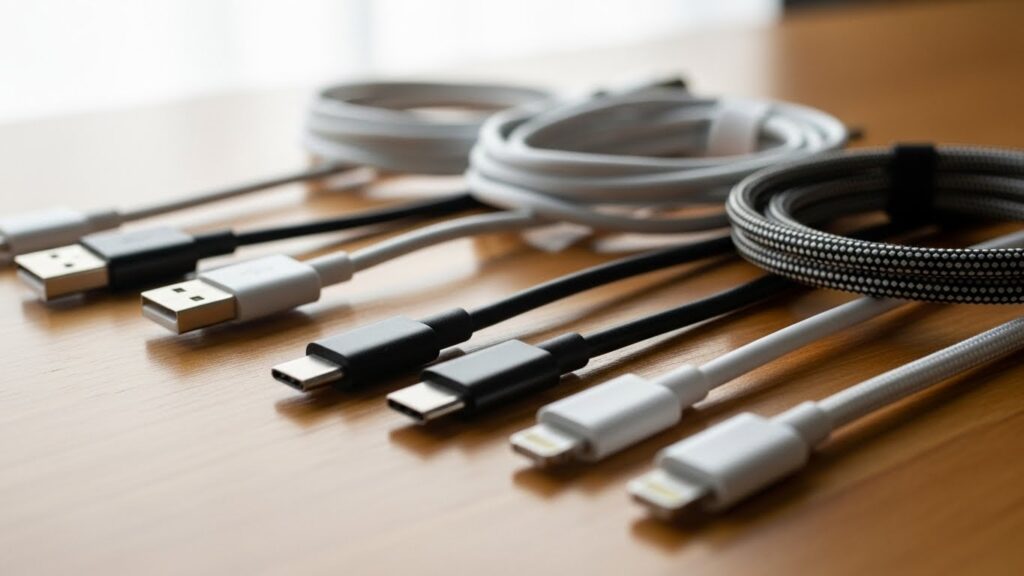
1. 가장 흔하지만 놓치기 쉬운 케이블과 포트 점검
우리가 사용하는 데이터 케이블은 생각보다 수명이 짧습니다.
겉으로는 멀쩡해 보여도 내부 데이터 전송선이 단선되면 충전은 되지만 인식은 안 되는 기묘한 상황이 발생하죠.
그래서 가장 먼저 해봐야 할 일은 정품 케이블인지 확인하는 것입니다.
특히 다이소표 저가형 케이블이나 오래된 호환 케이블은 iOS 업데이트 이후 인식이 안 되는 경우가 정말 많거든요.
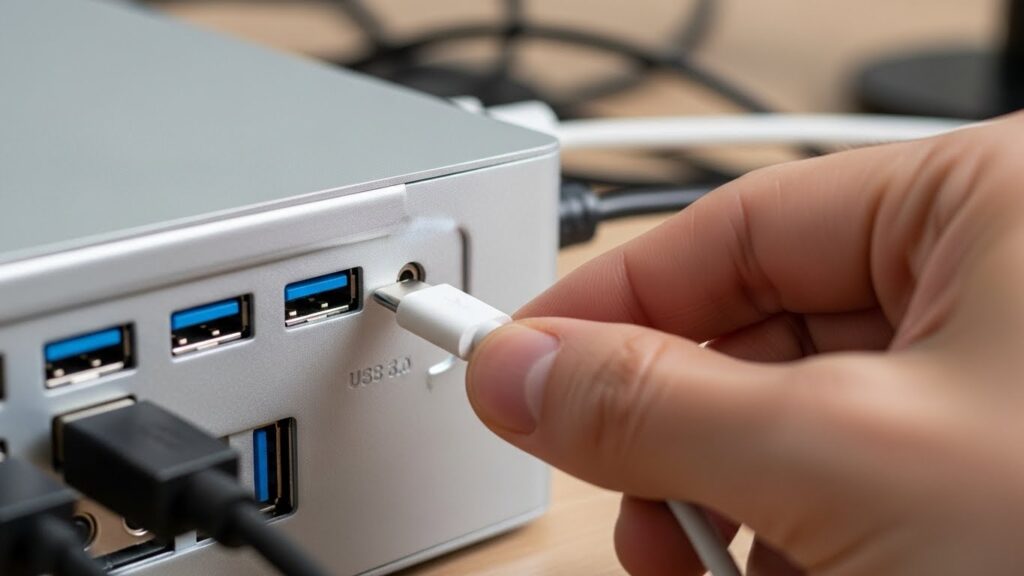
또한 본체 앞면 USB 포트보다는 메인보드에 직접 연결된 본체 뒷면 포트를 사용하는 것이 전압이 안정적이라 인식률이 훨씬 높습니다.
– MFi(Made for iPhone) 인증을 받은 정품 케이블인가요?
– 본체 앞면이 아닌 뒷면 USB 3.0(파란색) 포트에 꽂으셨나요?
– 노트북이라면 배터리 절전 모드가 켜져 있지는 않은지 확인해 보세요.
2. ‘이 컴퓨터를 신뢰하시겠습니까?’ 재설정하기
아이폰을 처음 연결할 때 뜨는 그 팝업창, 혹시 실수로 ‘신뢰하지 않음’을 누르지는 않으셨나요?
한 번 신뢰하지 않음으로 설정되면 그 이후로는 아무리 연결해도 PC가 아이폰을 외면하게 됩니다.
이럴 때는 아이폰 설정에서 개인정보 보호 설정을 초기화해야 합니다.
방법은 간단합니다. [설정] > [일반] > [전송 또는 iPhone 재설정] > [재설정] > [위치 및 개인정보 보호 재설정]을 차례로 눌러주세요.
그러고 나서 다시 케이블을 연결하면 신선한 마음으로 다시 ‘신뢰’ 버튼을 만날 수 있습니다.
이때 화면 잠금을 해제한 상태에서 연결하는 것, 잊지 마세요!
3. 윈도우 장치 관리자 드라이버 업데이트
케이블도 멀쩡하고 설정도 다 했는데 안 된다면?
거의 확실하게 윈도우 드라이버 문제입니다.
윈도우 10이나 11 환경에서는 가끔 애플 모바일 장치 드라이버가 꼬이는 현상이 발생하곤 하죠.
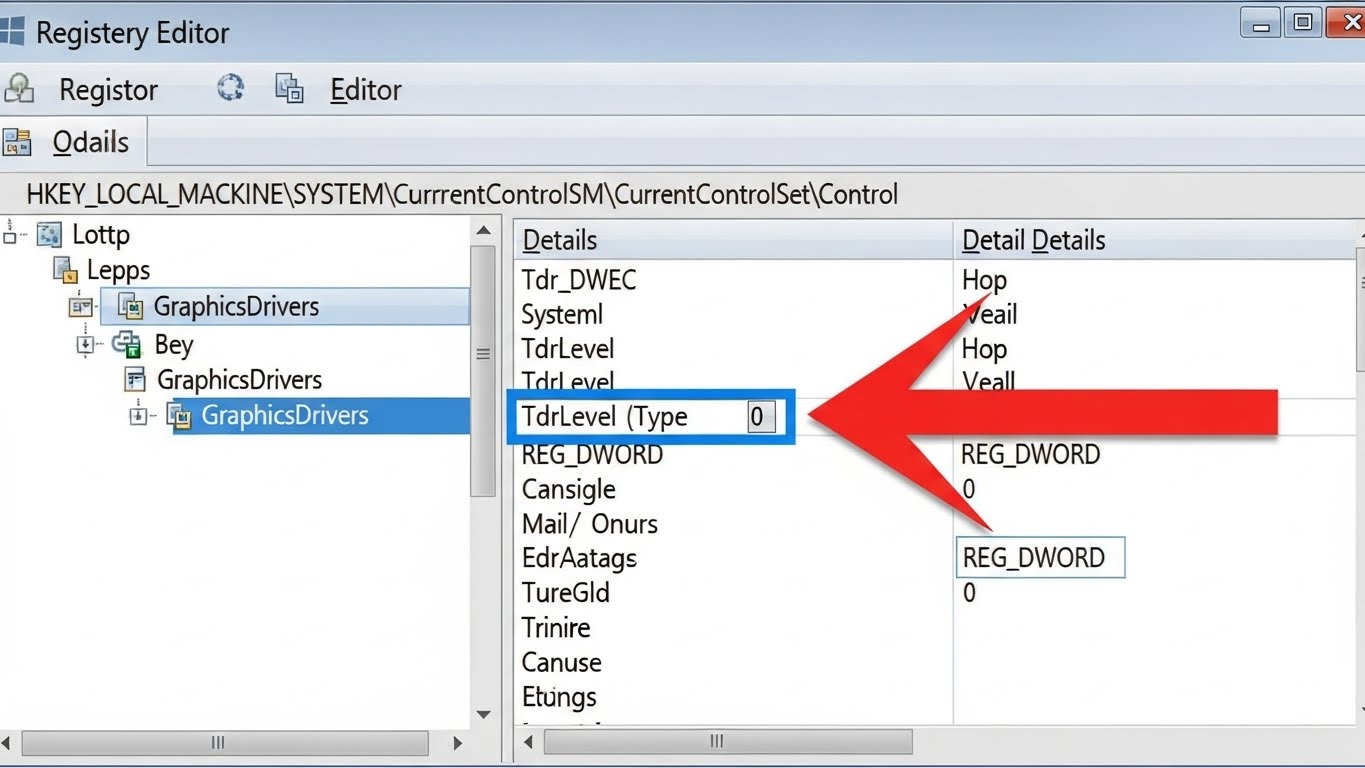
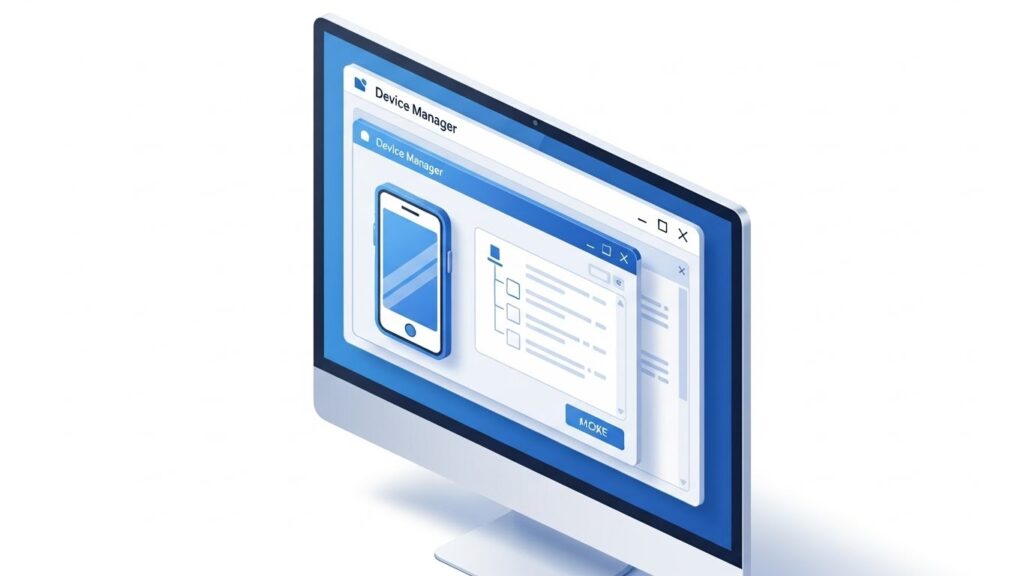
키보드의 [Windows 로고 키 + X]를 누르고 ‘장치 관리자’를 열어보세요.
‘범용 직렬 버스 컨트롤러’ 항목 아래에 ‘Apple Mobile Device USB Device’라는 이름이 있는지 확인해야 합니다.
만약 노란색 느낌표가 떠 있다면 마우스 오른쪽 버튼을 눌러 ‘드라이버 업데이트’를 진행해 주세요.
자동 검색으로 안 된다면 iTunes를 재설치하는 것이 가장 깔끔한 방법입니다.
| 상황별 증상 | 추천 해결법 |
|---|---|
| 충전은 되는데 무반응 | 정품 케이블 교체 및 뒷면 포트 사용 |
| 장치 관리자 느낌표 발생 | Apple USB 드라이버 수동 업데이트 |
| 아이튠즈에서만 인식 안 됨 | 아이튠즈 최신 버전 재설치 |
4. Apple Mobile Device 서비스 재시작
이 방법은 조금 전문적일 수 있지만 효과는 만점입니다.
컴퓨터 내부에서 아이폰 연결을 담당하는 ‘서비스’ 프로그램이 멈춰 있을 때 강제로 다시 깨우는 작업입니다.
[Windows + R] 키를 눌러 실행창을 띄우고 `services.msc`를 입력하세요.
리스트 중에서 ‘Apple Mobile Device Service’를 찾아 마우스 오른쪽 클릭 후 ‘중지’를 눌렀다가 다시 ‘시작’을 눌러주시면 됩니다.
하지만 이 과정에서도 반응이 없다면 컴퓨터를 한 번 재부팅하는 것이 정신 건강에 이롭습니다.
생각보다 많은 IT 문제가 ‘껐다 켜기’ 하나로 해결된다는 사실, 알고 계시죠?
5. 최신 업데이트 및 환경 교차 검증
마지막으로 확인해야 할 점은 보안 소프트웨어와의 충돌입니다.
회사 공용 PC나 강력한 백신이 설치된 환경에서는 외부 저장 장치 인식을 차단하는 경우가 종종 있습니다.
잠시 백신을 종료해 보거나, 다른 컴퓨터에 연결했을 때 인식이 되는지 테스트해 보세요.
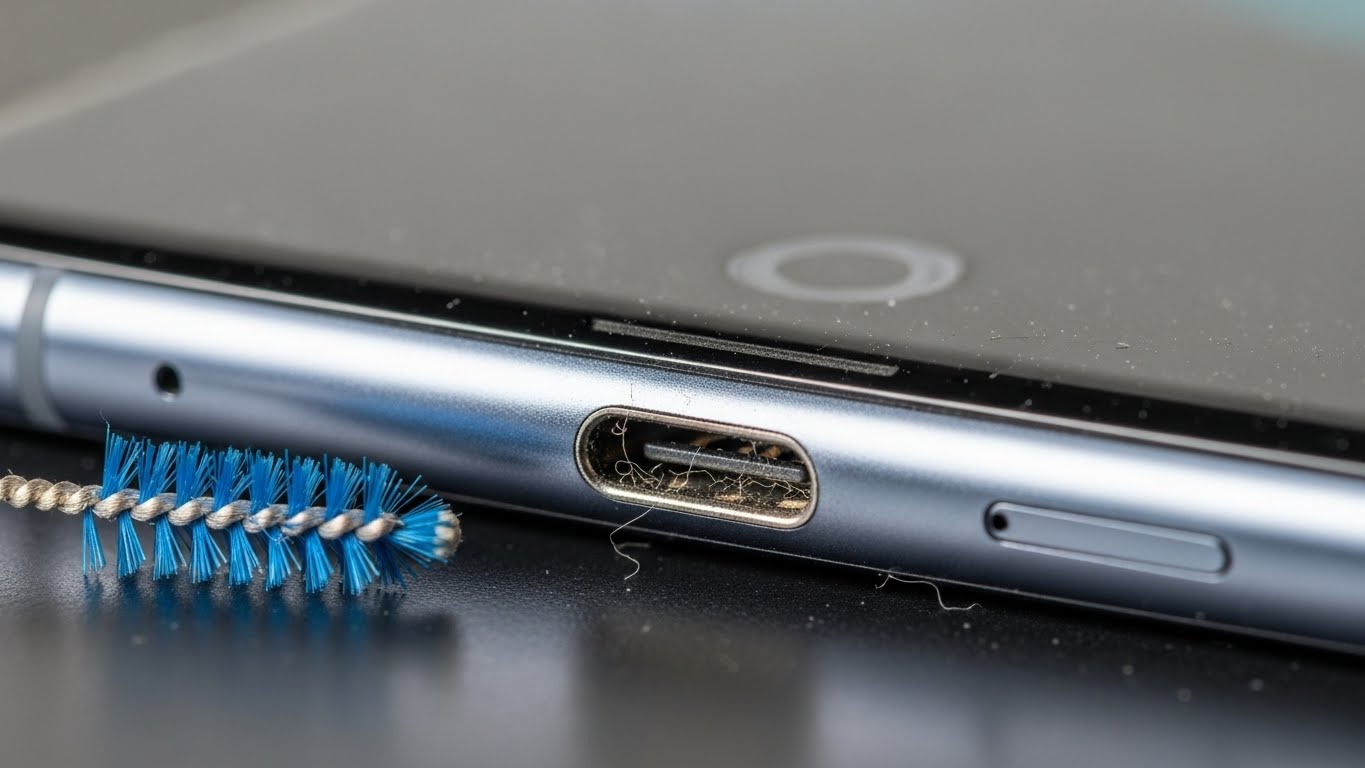
만약 다른 PC에서도 인식이 안 된다면 그건 아이폰 하단 단자의 이물질 문제일 확률이 높습니다.
이쑤시개 등으로 단자 안쪽의 먼지를 살살 긁어내 보세요.
먼지 덩어리가 쑥 빠져나오면서 연결이 마법처럼 살아나는 경험을 하실 수도 있습니다.
글을 마치며: 연결 문제 해결을 위한 마지막 조언
아이폰 PC 연결 인식 안 됨 문제는 대부분 소프트웨어적인 꼬임이나 접촉 불량에서 시작됩니다.
오늘 소개해 드린 단계별 가이드를 차근차근 따라 해 보셨다면 아마 지금쯤 내 컴퓨터에 ‘Apple iPhone’이라는 반가운 이름이 떠 있을 거예요.
그래도 안 된다면 마지막 수단으로 ‘Apple 지원’ 앱을 통해 원격 진단을 받아보시는 것을 추천드립니다.
소중한 사진과 데이터를 안전하게 백업하고 관리하는 일, 이제 스트레스 없이 즐기시길 바랍니다!
가급적 iCloud나 무선 전송 앱(예: Send Anywhere)을 보조 수단으로 활용해 보세요. 케이블 연결 없이도 급한 파일은 바로 옮길 수 있어 훨씬 효율적입니다.